Hero and Row Elements
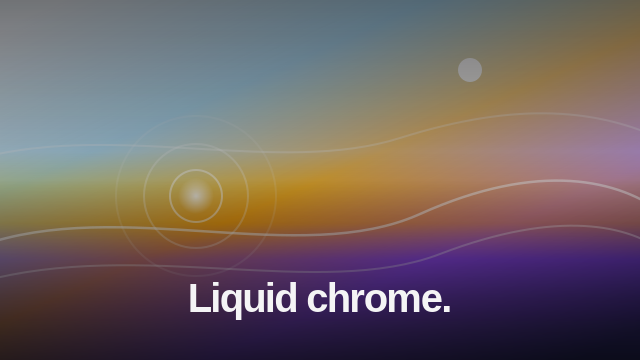
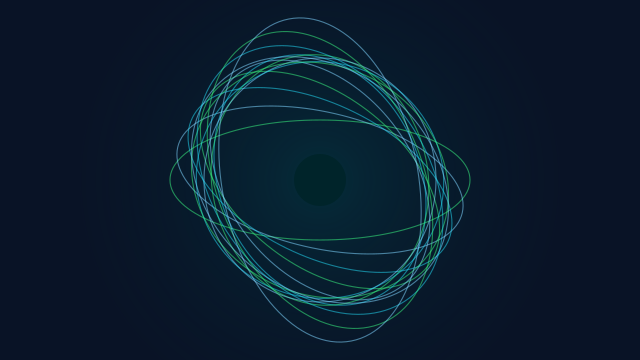
Wähle einen von sechs animierten Effekten, von Lichtkugeln bis zum Drahtgitter.
Live-Demo öffnenIch habe Motion Modules for Elementor als Plugin gebaut, das dem Elementor Panel 85 animierte Elementor Widgets hinzufügt: Hero-Bereiche, Galerien, Karussells, Bento-Karten und Scroll-Effekte. Stell sie dir als Custom Widgets ohne Code vor: Du füllst sie mit deinen eigenen Inhalten, gestaltest sie visuell und veröffentlichst.
Die Library umfasst 85 Module in 13 Kategorien. Alle 85 sind heute als Elementor Widgets freigegeben und unten in 13 Kategorien sortiert. Öffne eine beliebige Demo, probiere den Effekt aus und passe ihn dann für deine eigene Seite an.
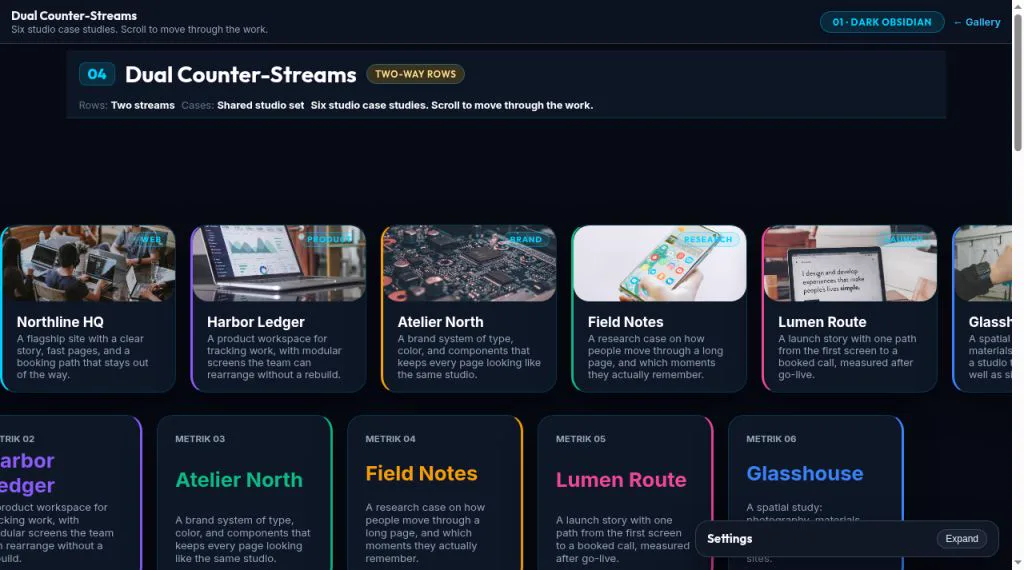
Jede Reihe ist wischbar
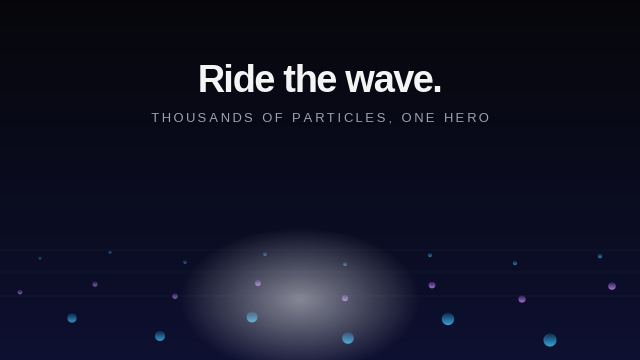
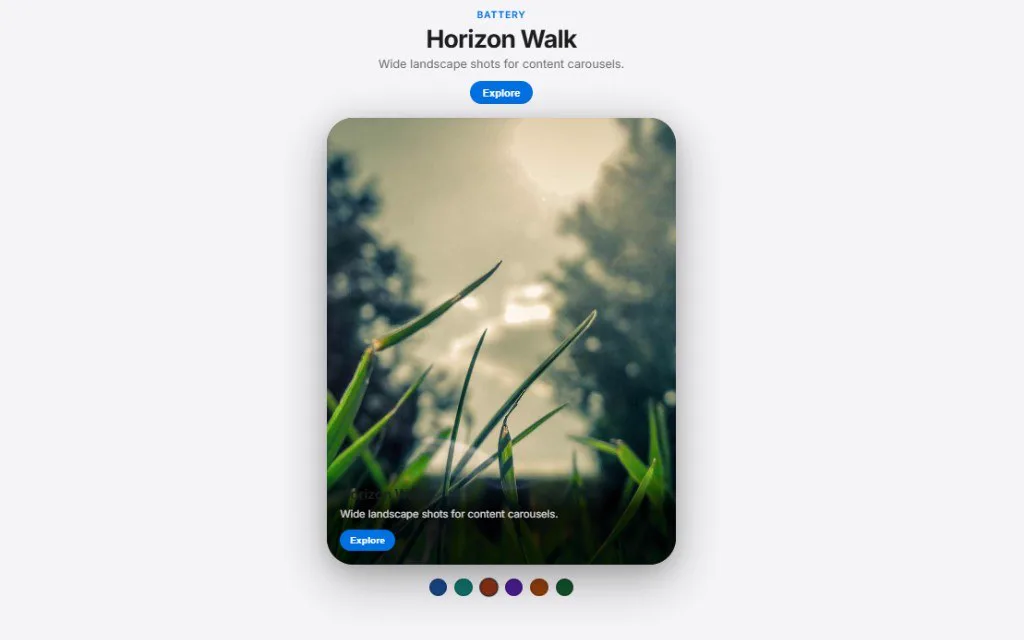
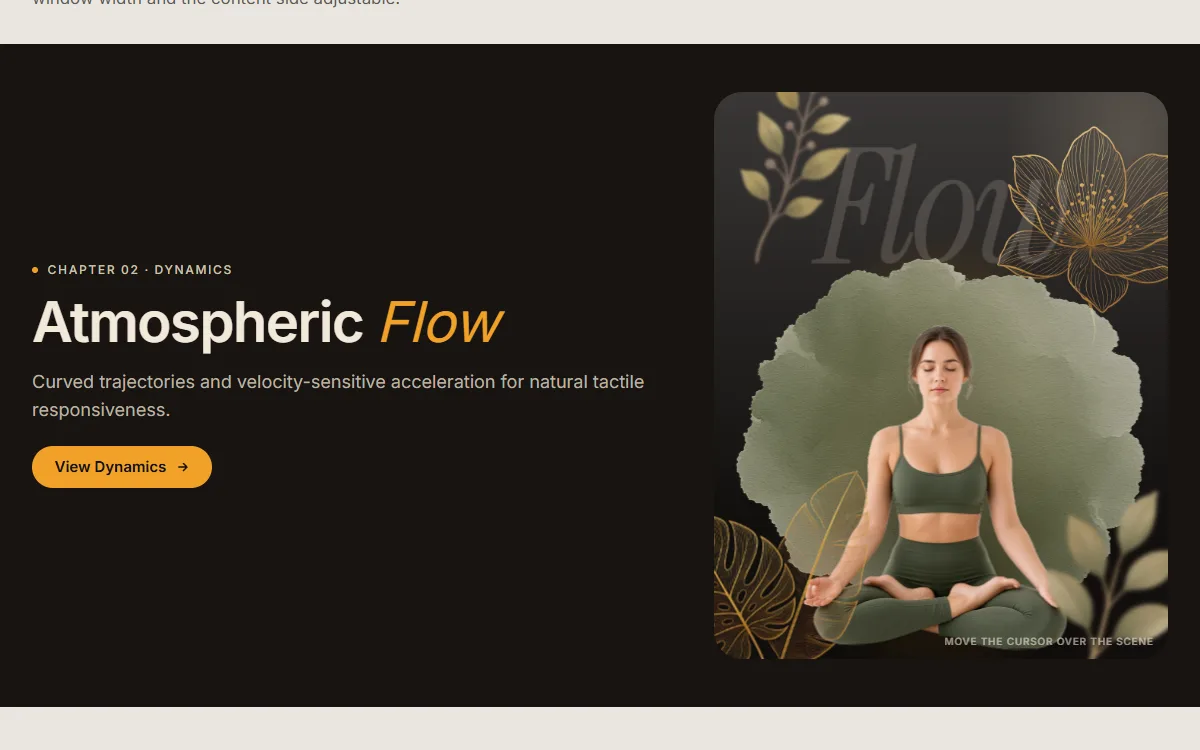
Einstiegsbereiche mit Bewegung hinter deiner Überschrift und deinen Buttons. Jedes Hero Widget behält deine eigenen Texte, Bilder und Handlungsaufrufe über dem Effekt.
In der Library ↗Wähle einen von sechs animierten Effekten, von Lichtkugeln bis zum Drahtgitter.
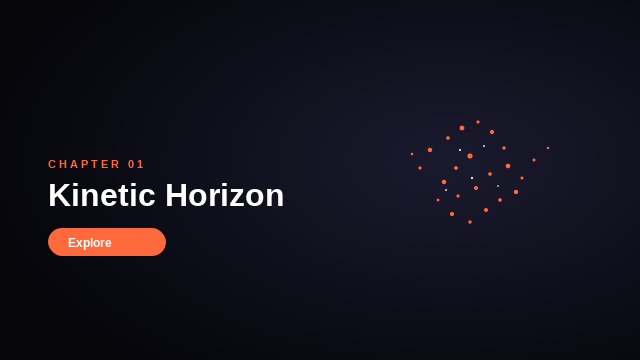
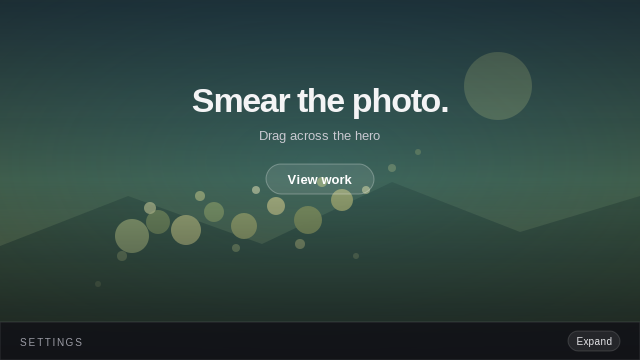
Live-Demo öffnenIcons formen sich aus Partikeln und zerfallen dann in die nächste Folie.
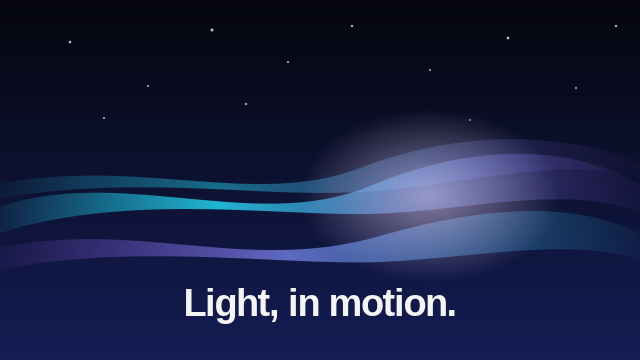
Live-Demo öffnenWeiche Farbvorhänge biegen sich, wenn sich der Mauszeiger bewegt.
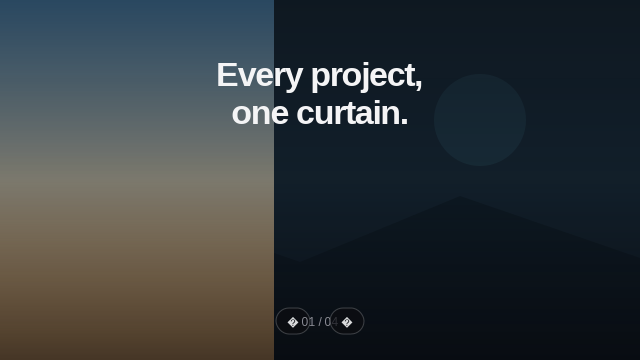
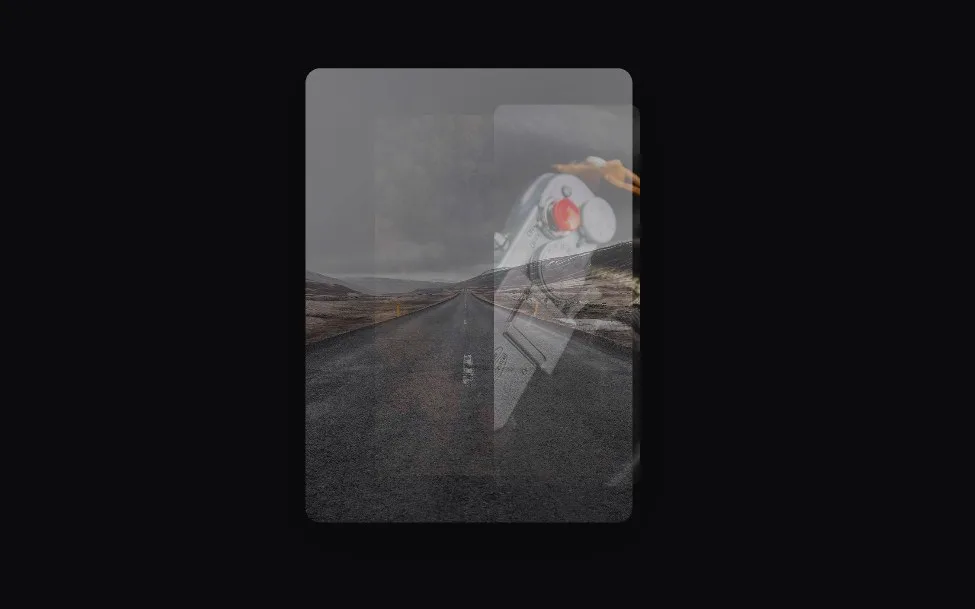
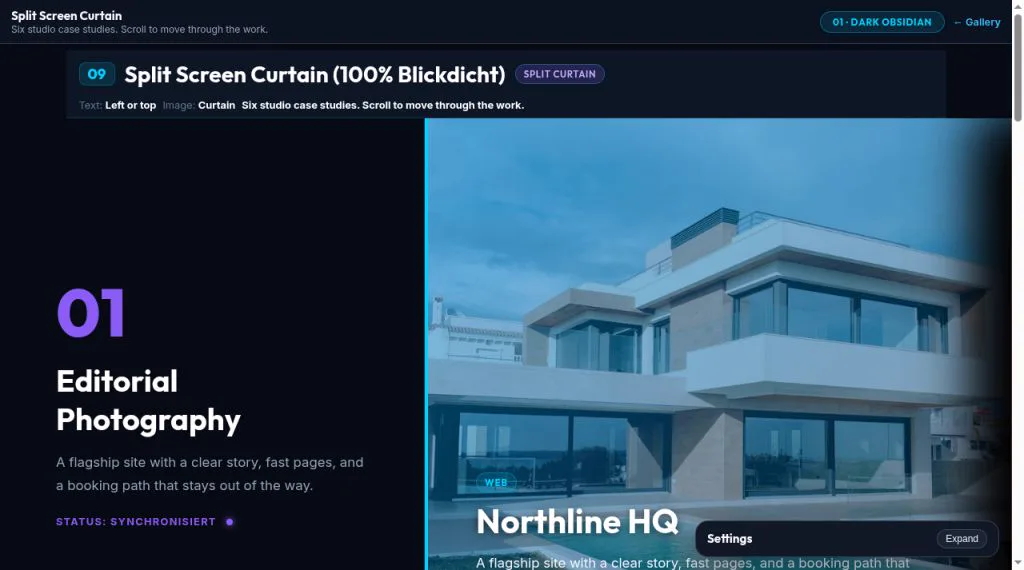
Live-Demo öffnenFotos raffen sich wie ein Vorhang und geben das nächste Bild frei.
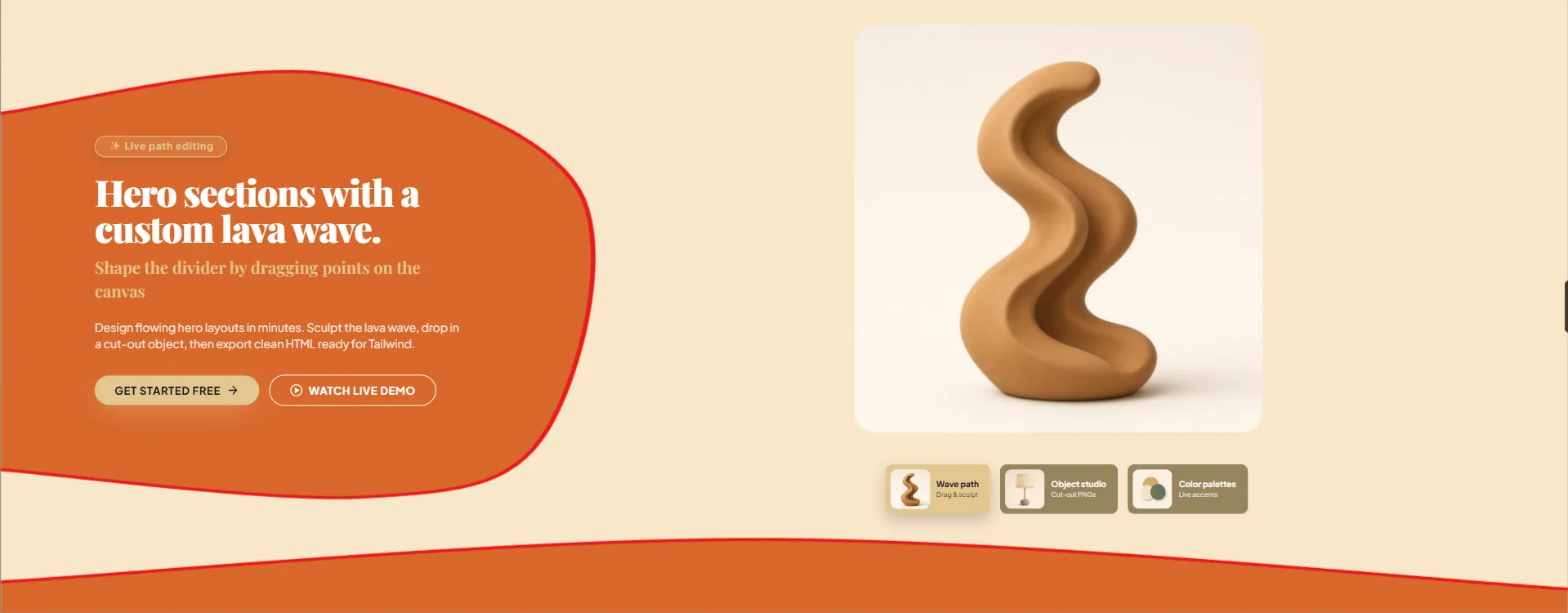
Live-Demo öffnenZeichne einen Hero oder Abschnitt frei mit Formen und Objekten und setze ihn dann mit deinen eigenen Texten ein.
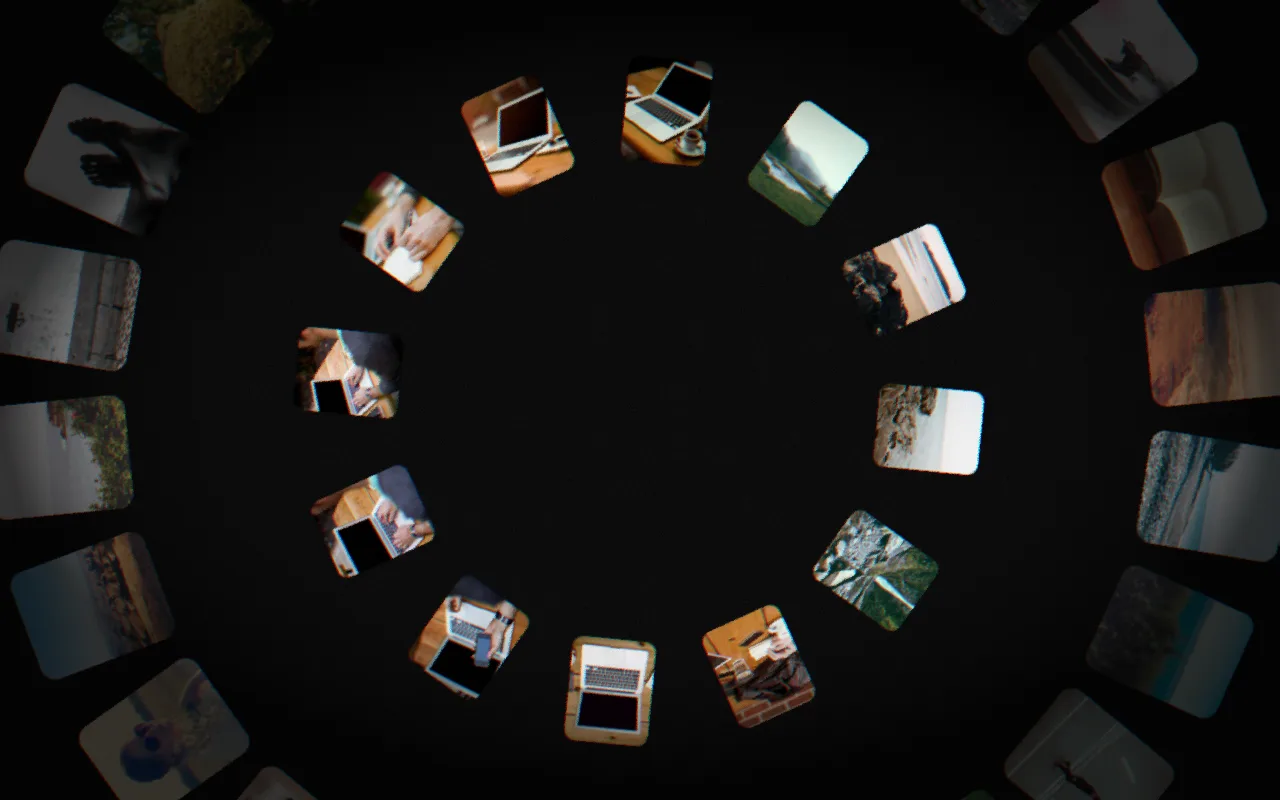
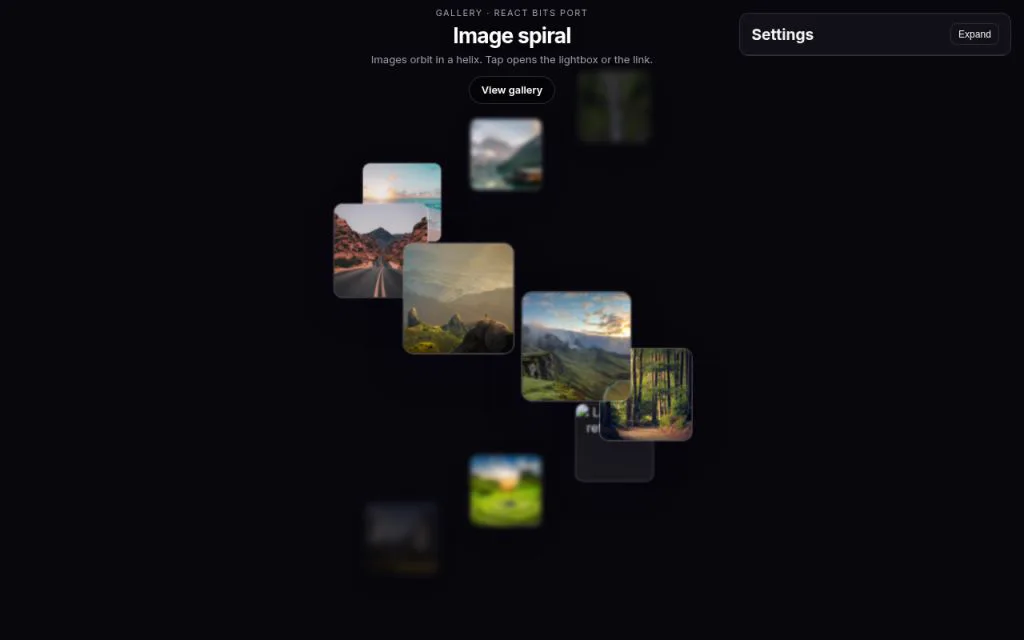
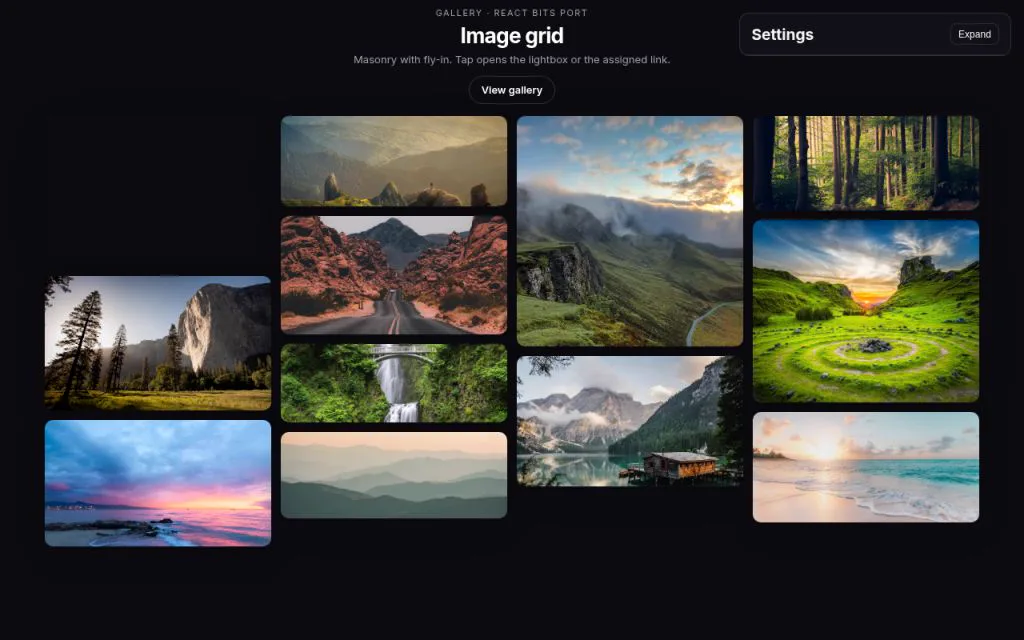
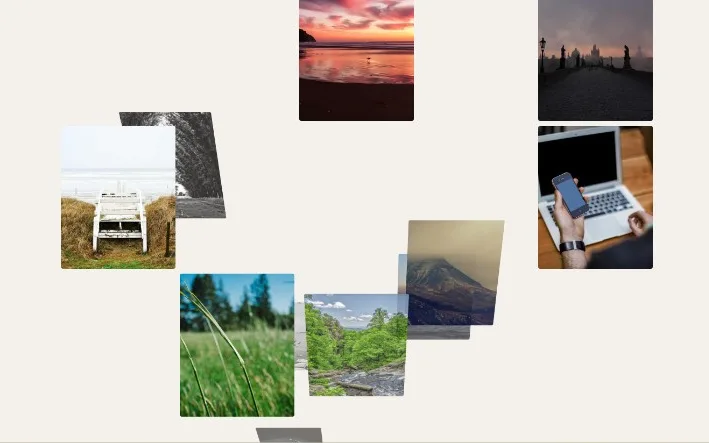
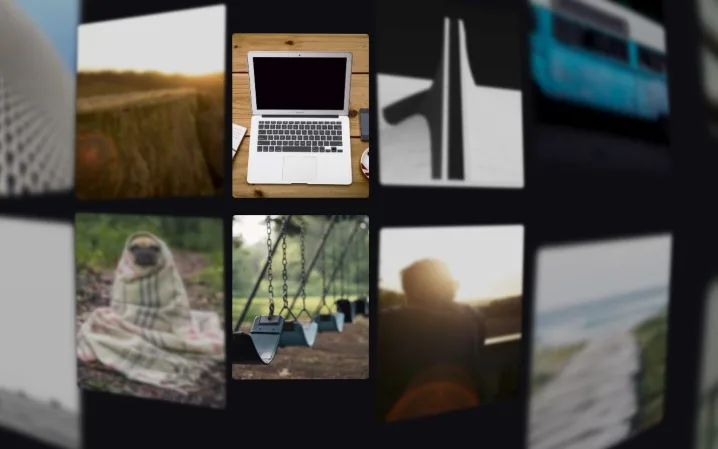
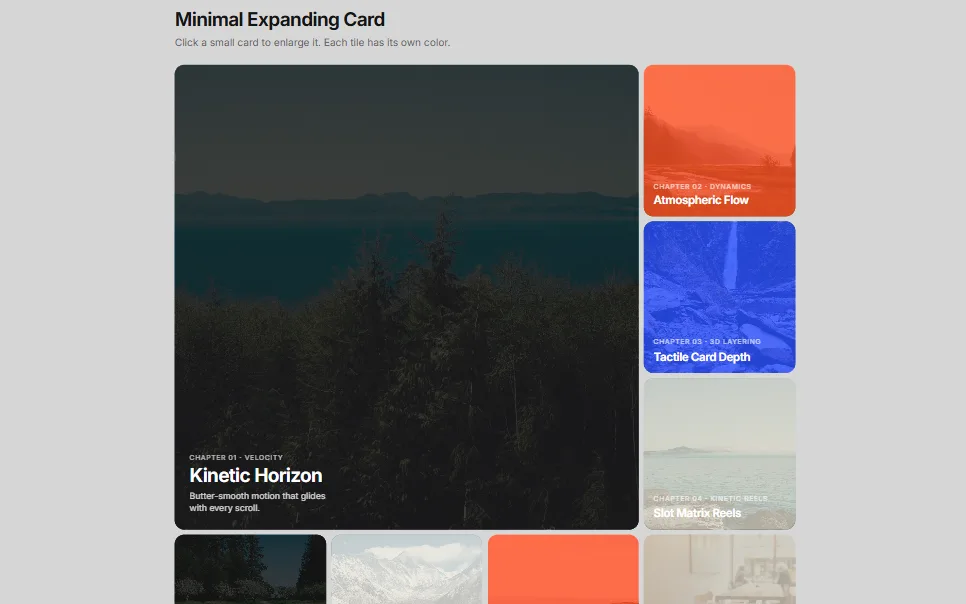
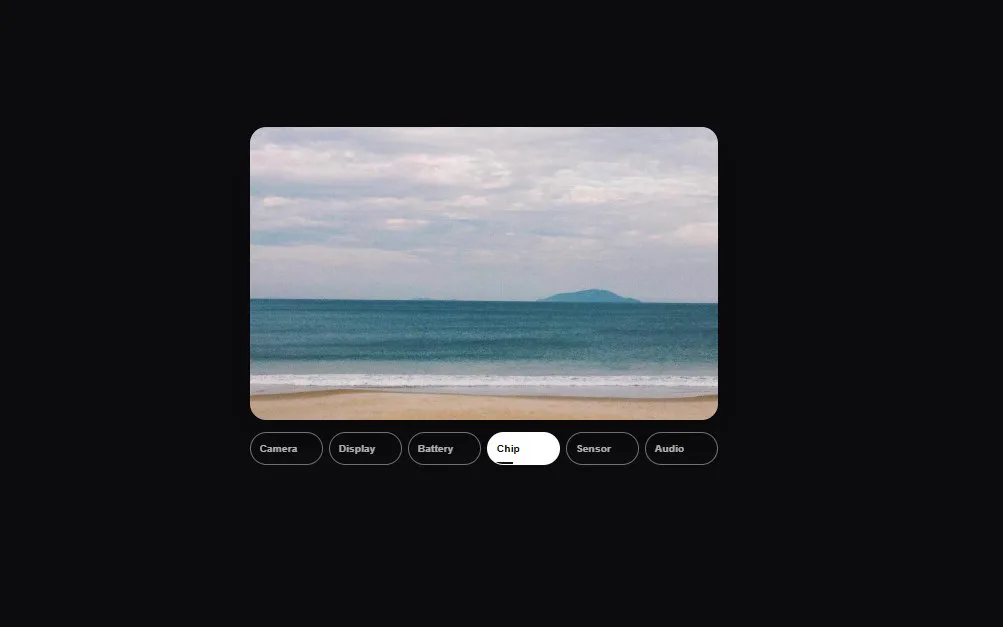
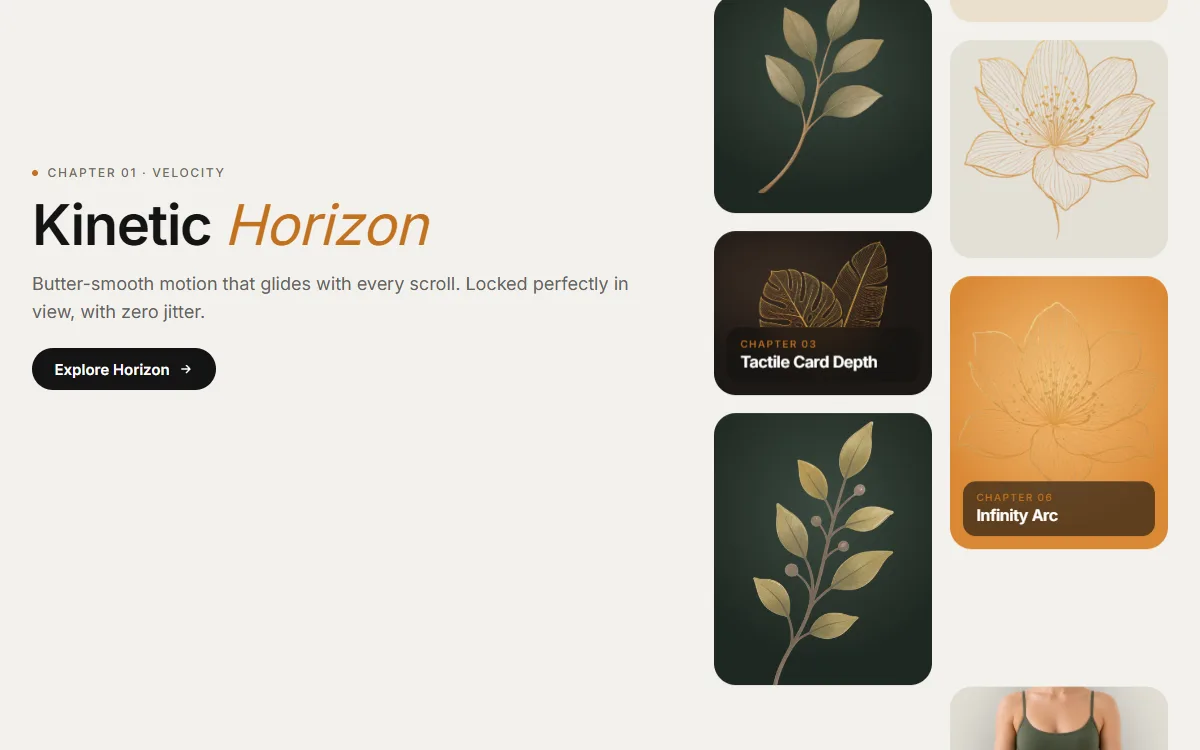
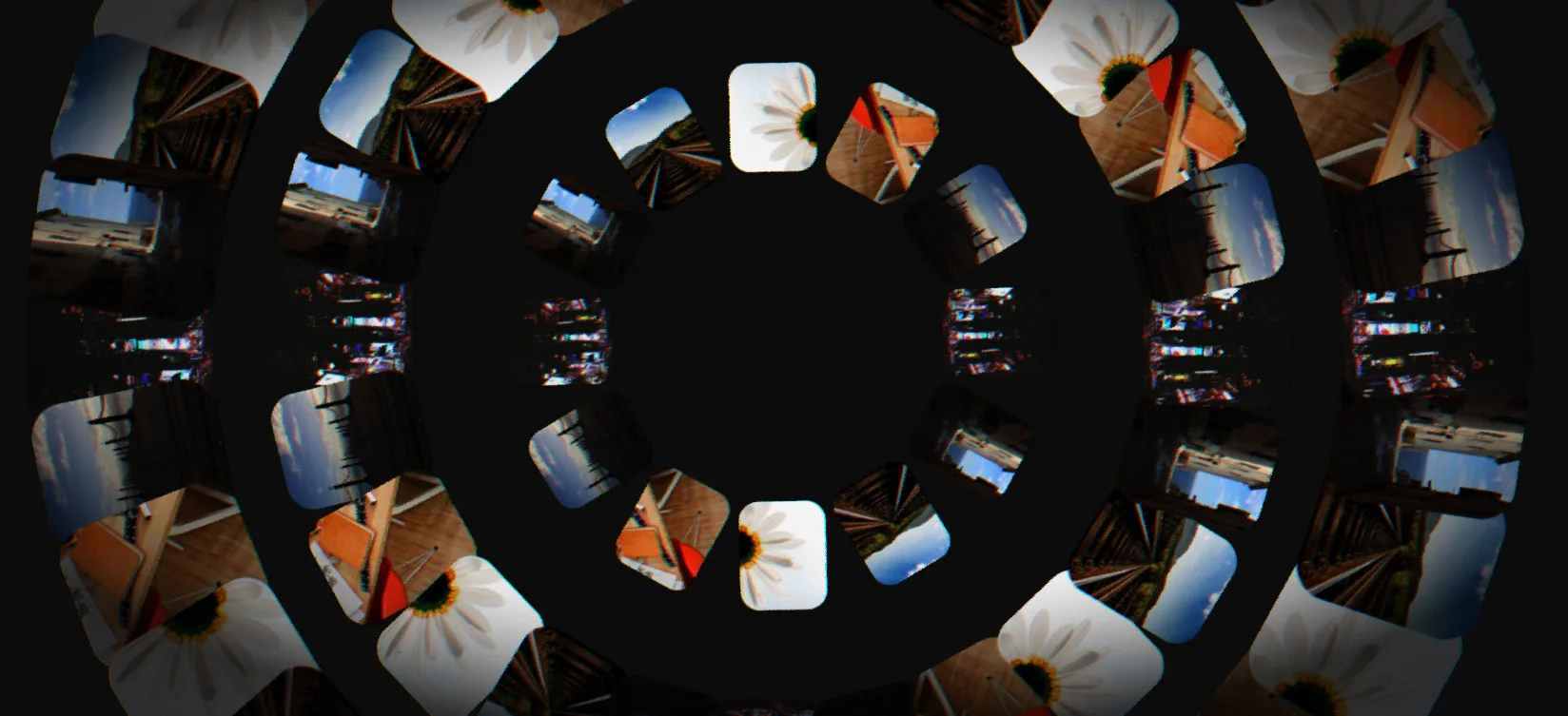
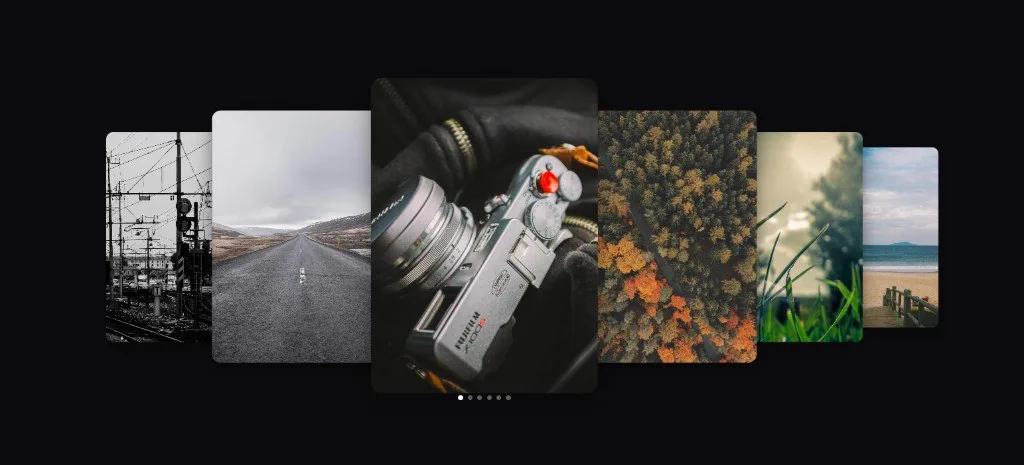
Live-Demo öffnenMasonry-Raster, Bild-Akkordeons, Ringe und räumliche Bildwände für Fotografen, Studios und Produktgeschichten. Mehrere davon öffnen Bilder in einer Lightbox.
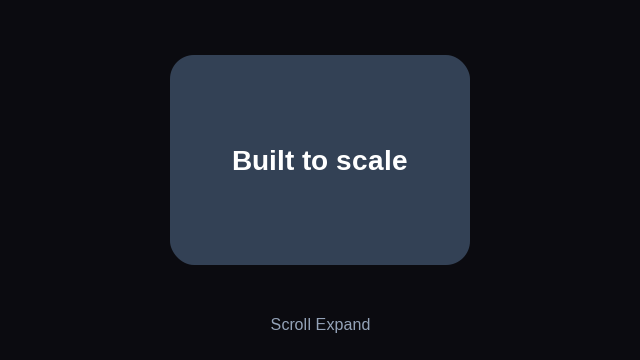
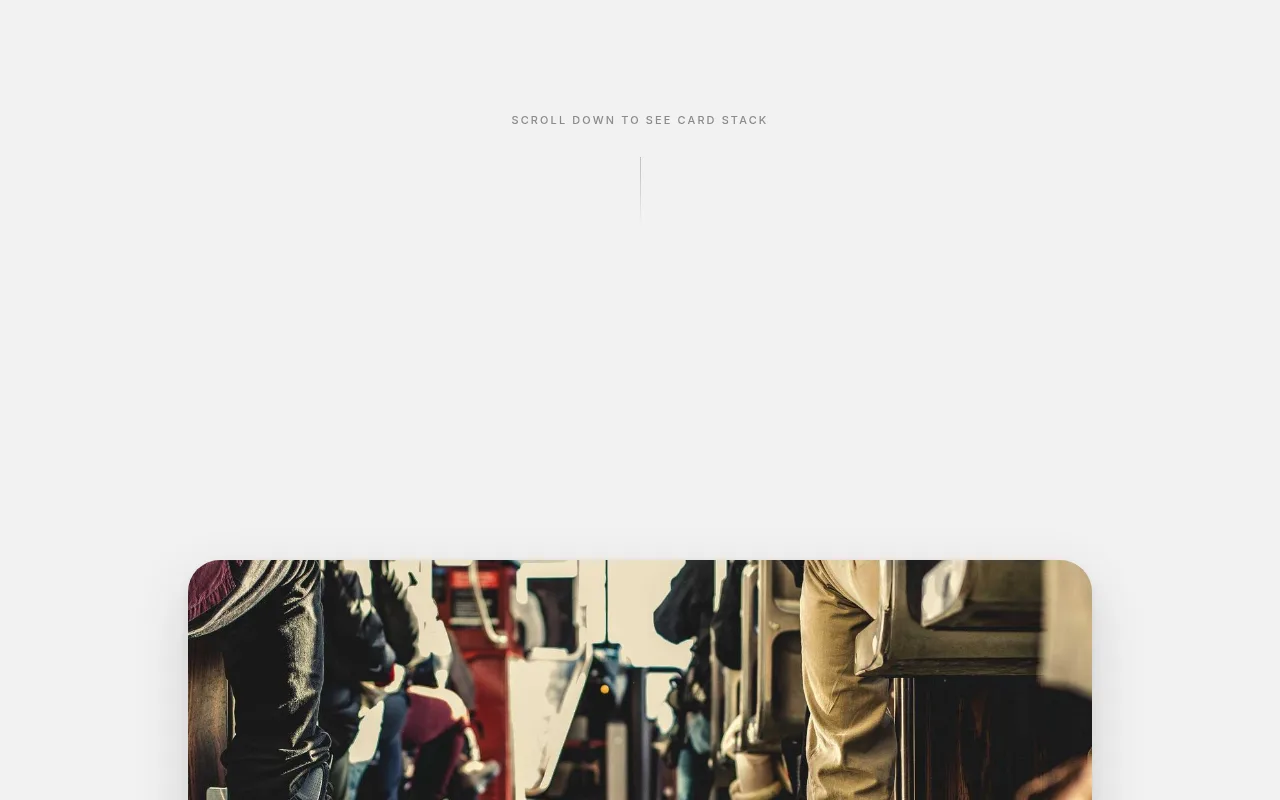
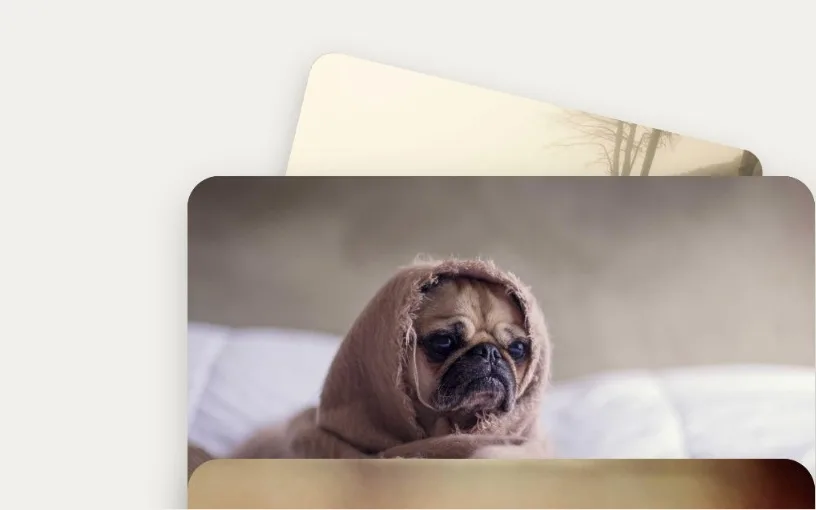
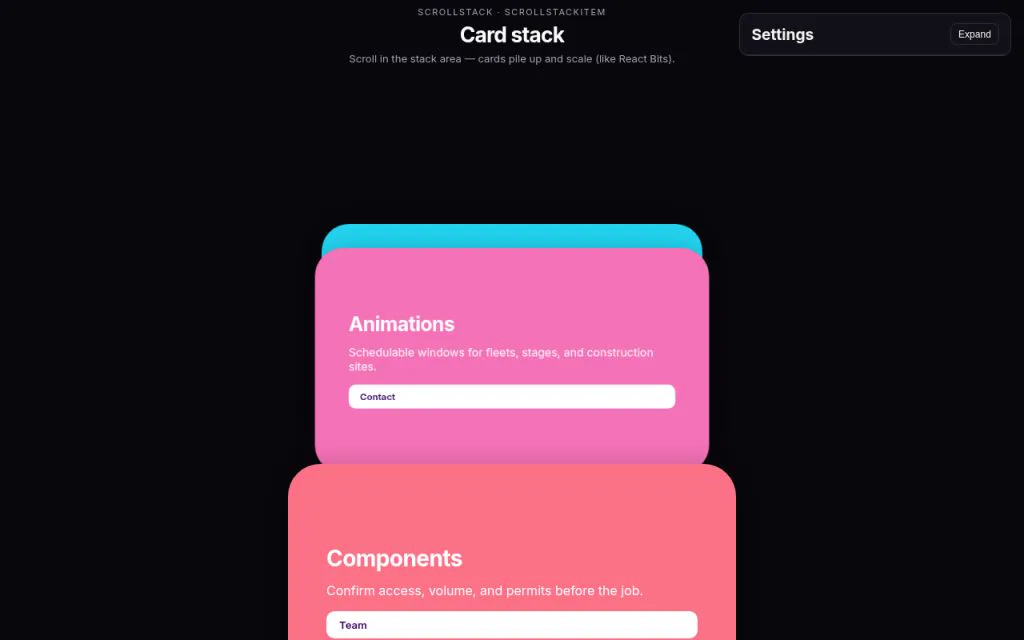
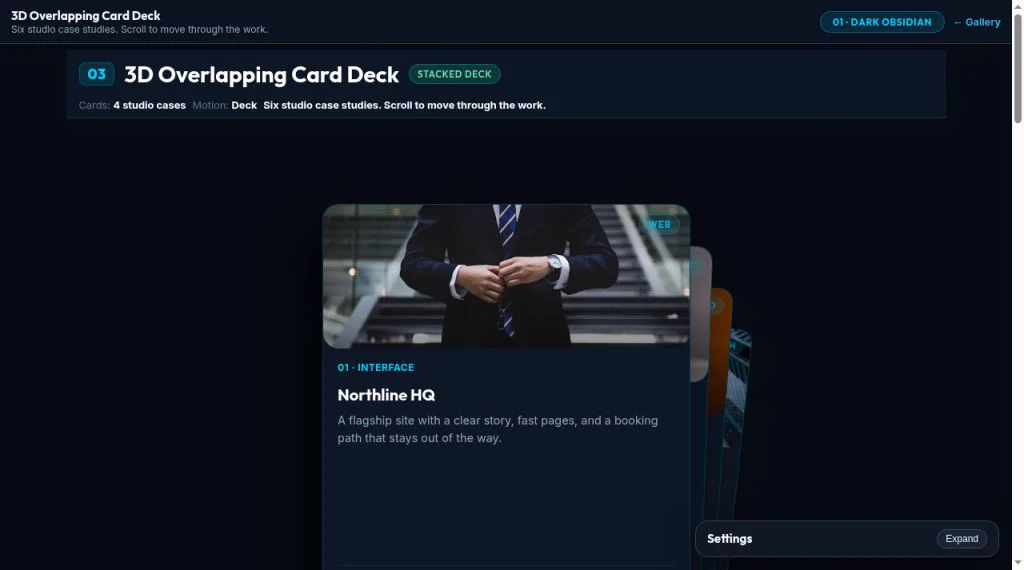
In der Library ↗Karten stapeln sich beim Scrollen, ein Tipp öffnet die Großansicht.
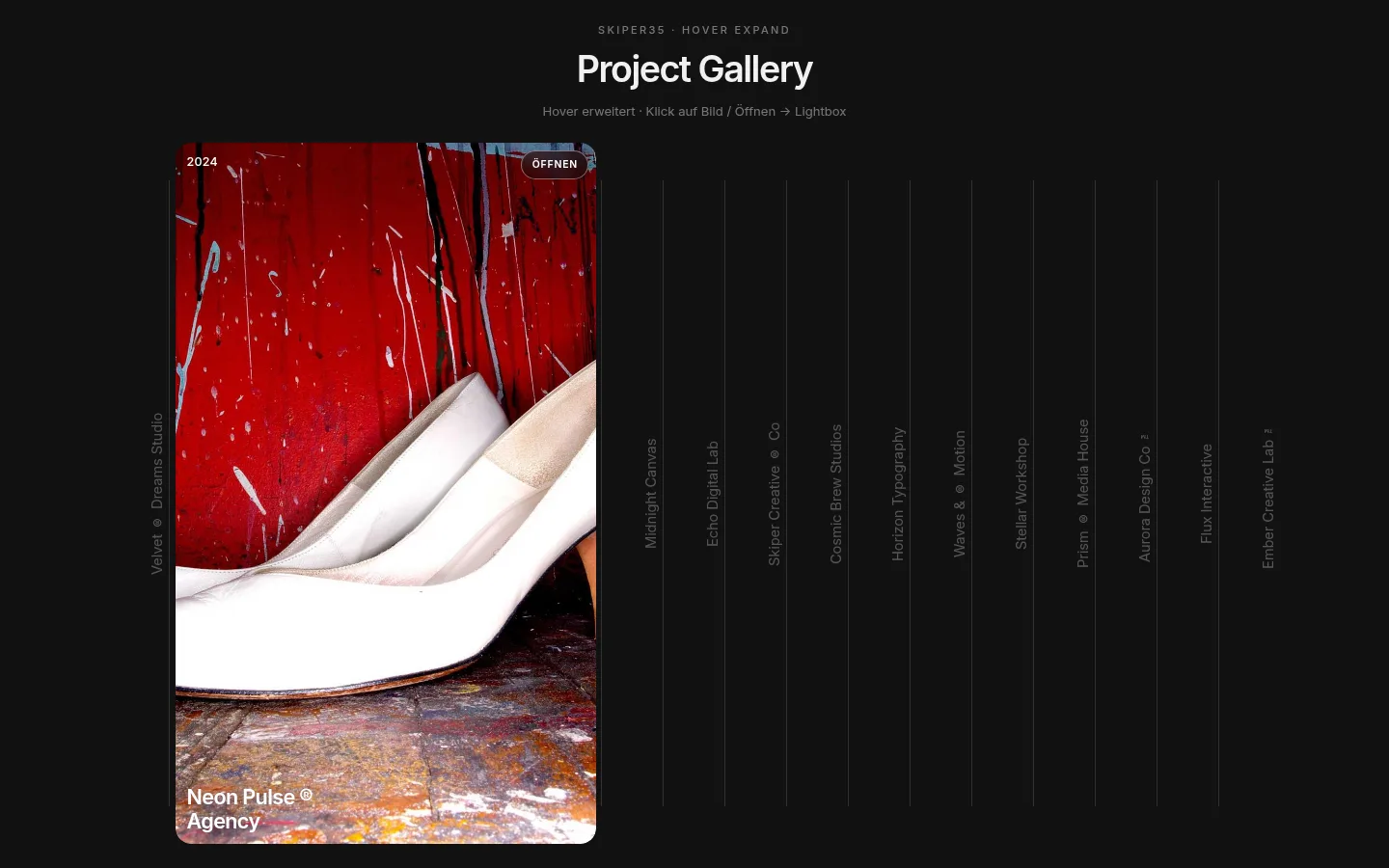
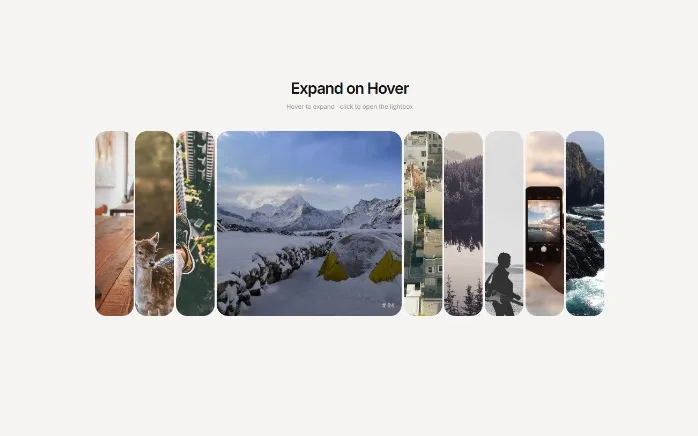
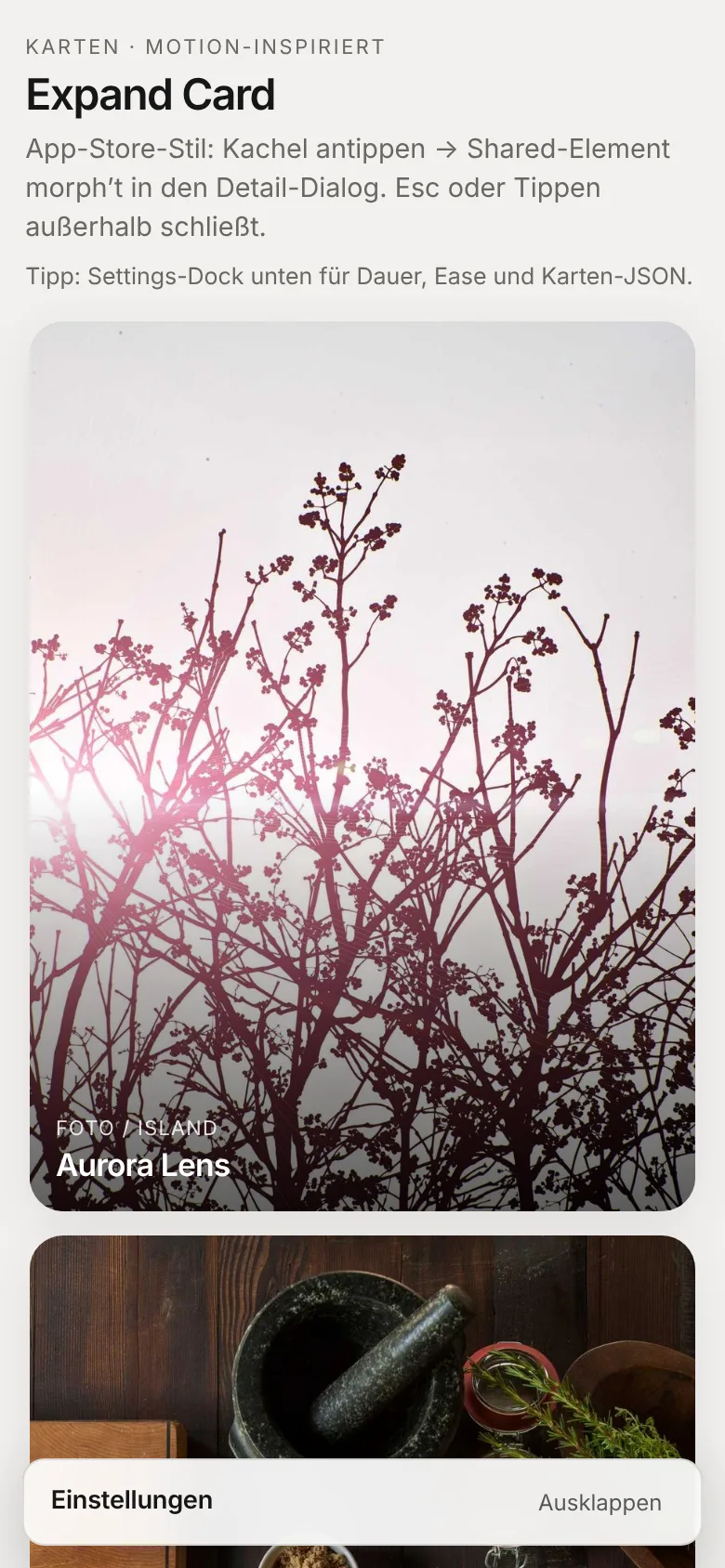
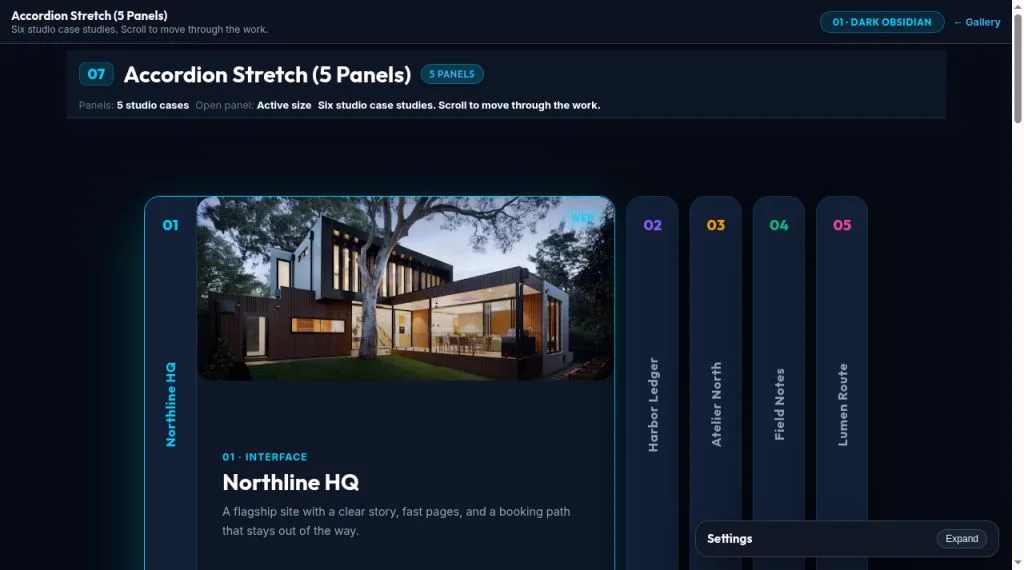
Live-Demo öffnenBildstreifen werden beim Hover breiter, ein Tipp öffnet die Großansicht.
Live-Demo öffnenFotospalten driften von selbst, ein Tipp öffnet ein Bild groß.
Live-Demo öffnenFotos ordnen sich im Mauerwerk-Raster, ein Tipp öffnet ein Bild groß.
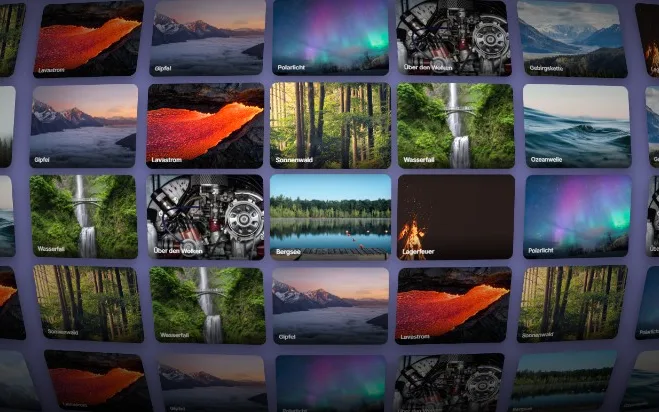
Live-Demo öffnenFotos drehen sich beim Scrollen im Raum, ein Tipp öffnet ein Bild groß.
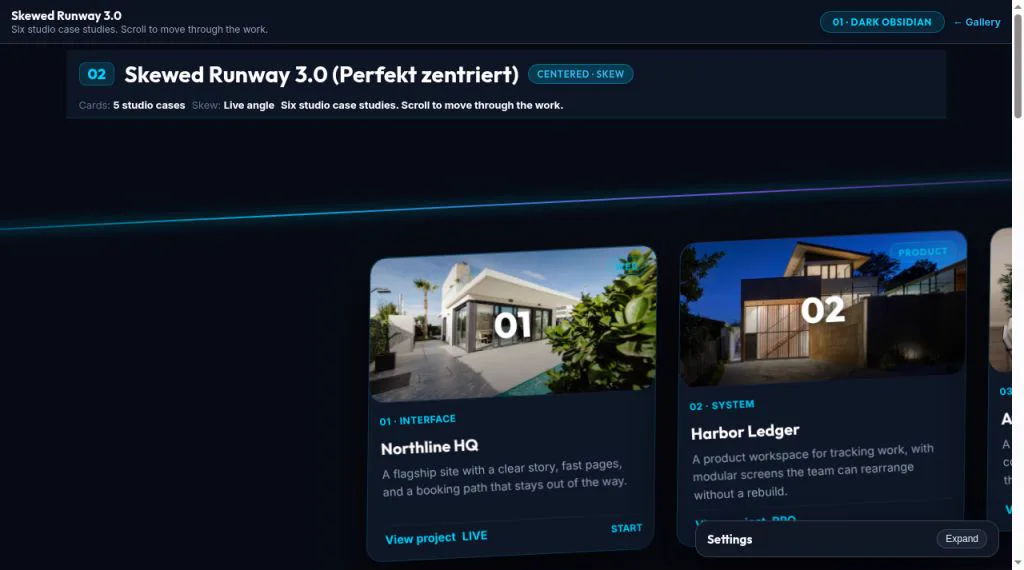
Live-Demo öffnenEine Fotoreihe verschiebt sich beim Scrollen perspektivisch.
Live-Demo öffnenEin Bild bleibt stehen und dreht sich beim Scrollen gegenläufig.
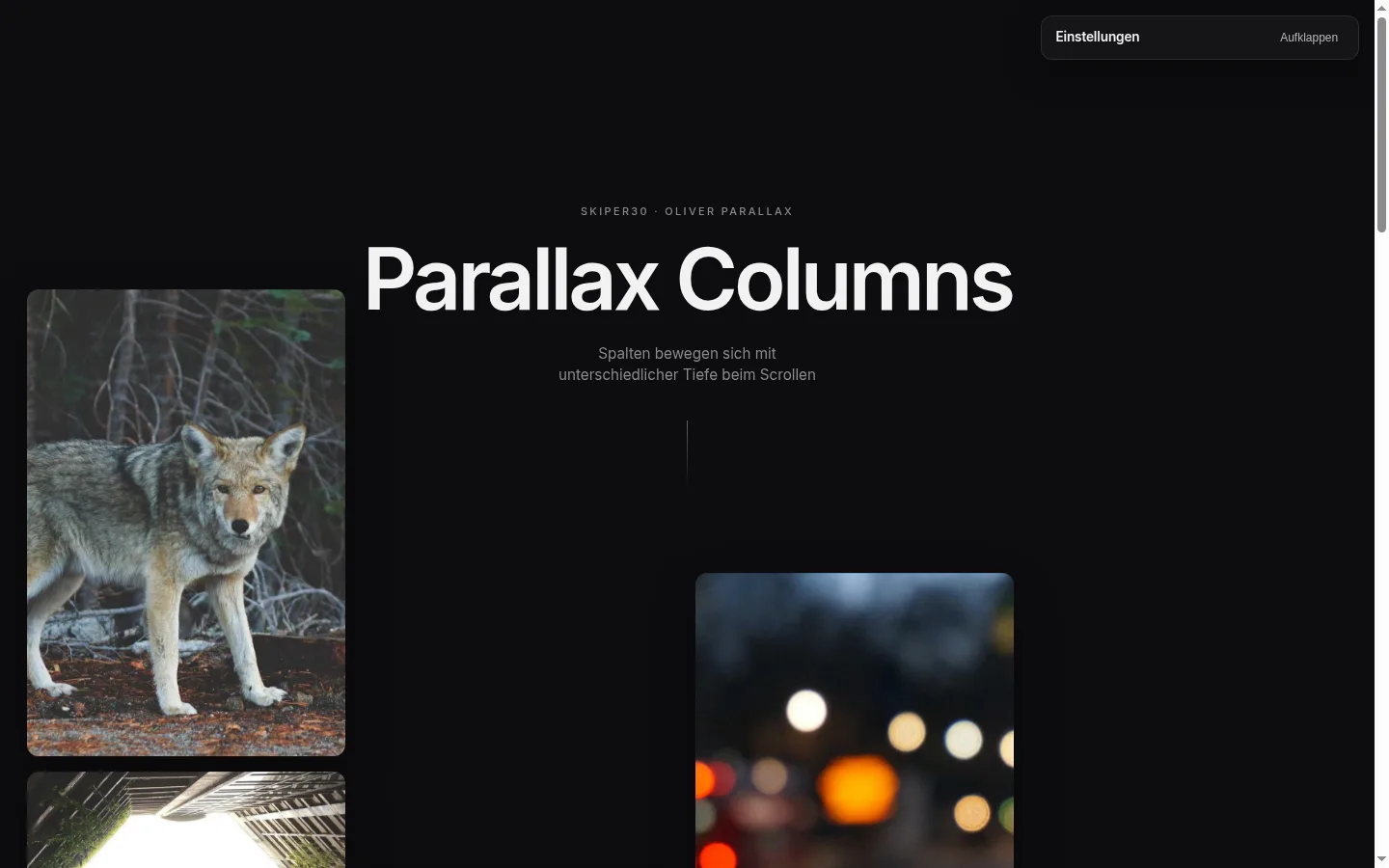
Live-Demo öffnenSpalten bewegen sich unterschiedlich schnell, ein Tipp öffnet die Großansicht.
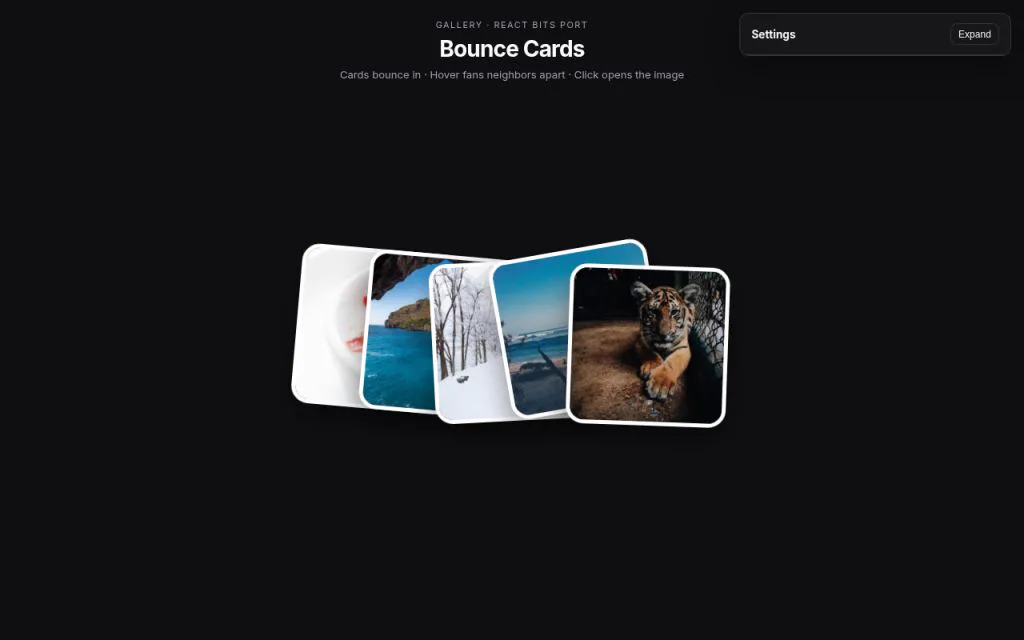
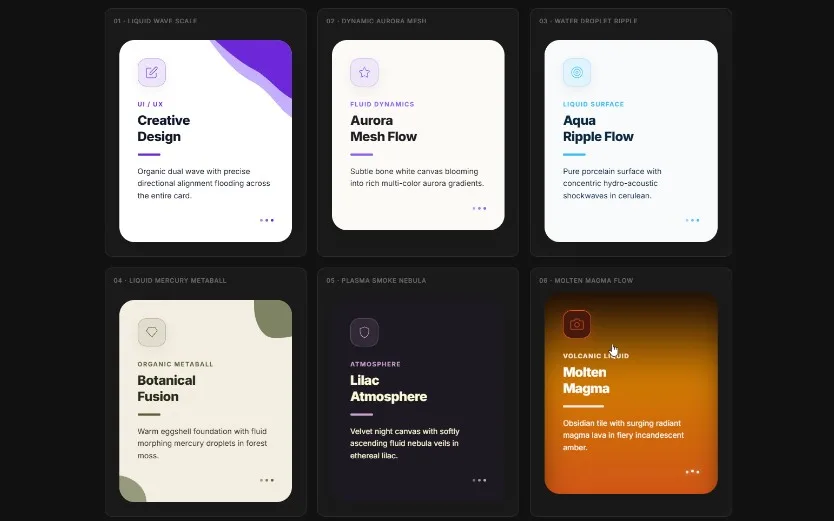
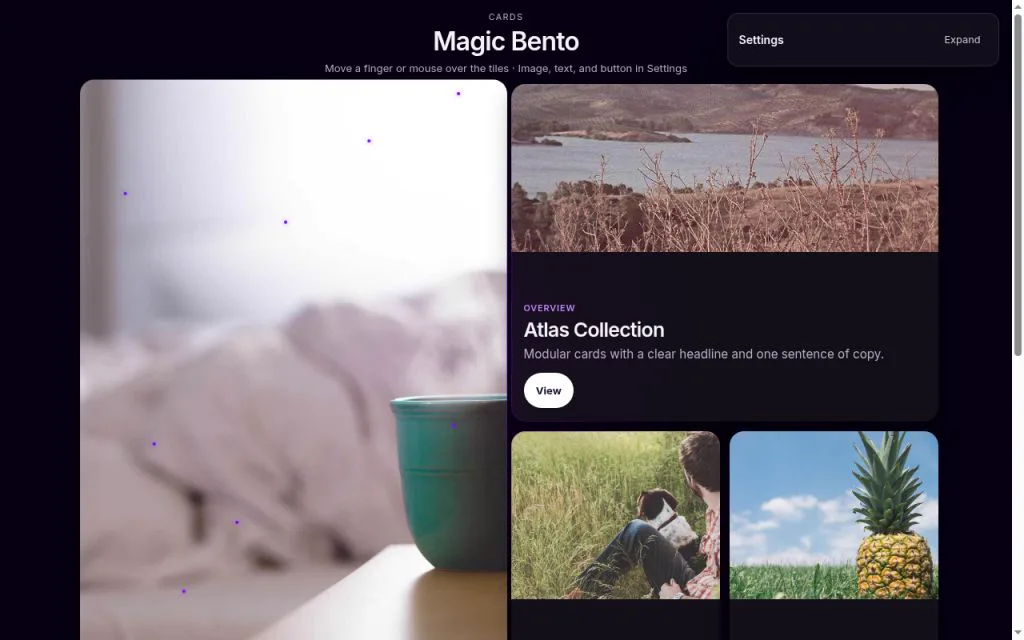
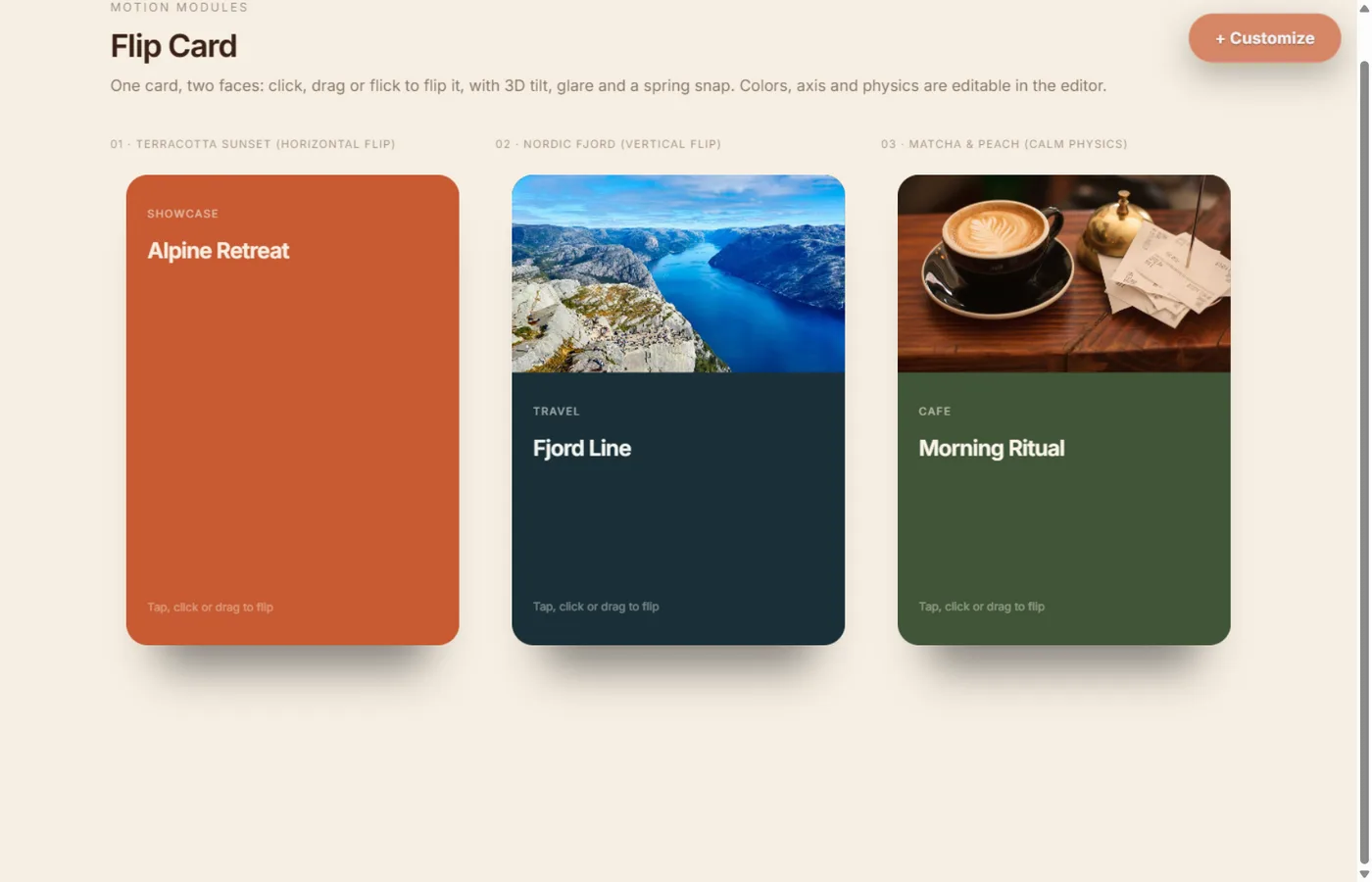
Live-Demo öffnenKarten, die sich drehen, stapeln, aufklappen oder auf den Mauszeiger reagieren, darunter ein Bento Grid Widget für Funktionen und Leistungen.
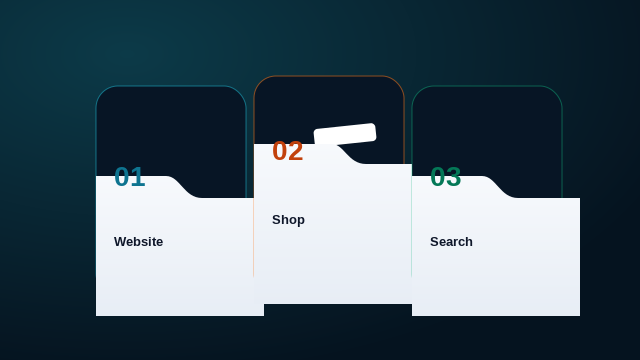
In der Library ↗Leistungsmappen öffnen sich beim Hover. Ein Klick folgt einem Link oder öffnet das Detail.
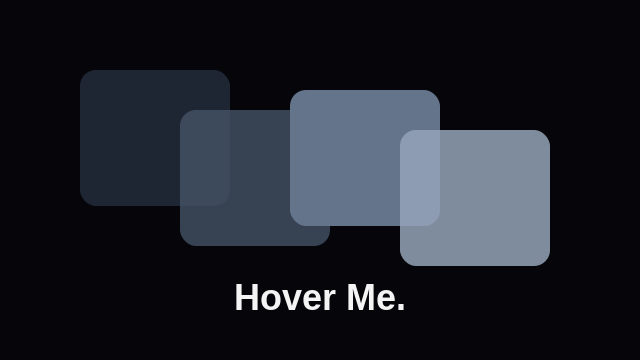
Live-Demo öffnenEin Leuchten folgt dem Mauszeiger über ein Raster gemischter Kacheln.
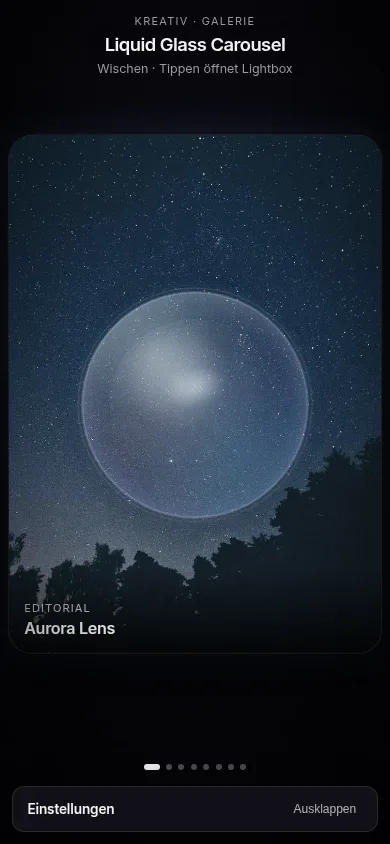
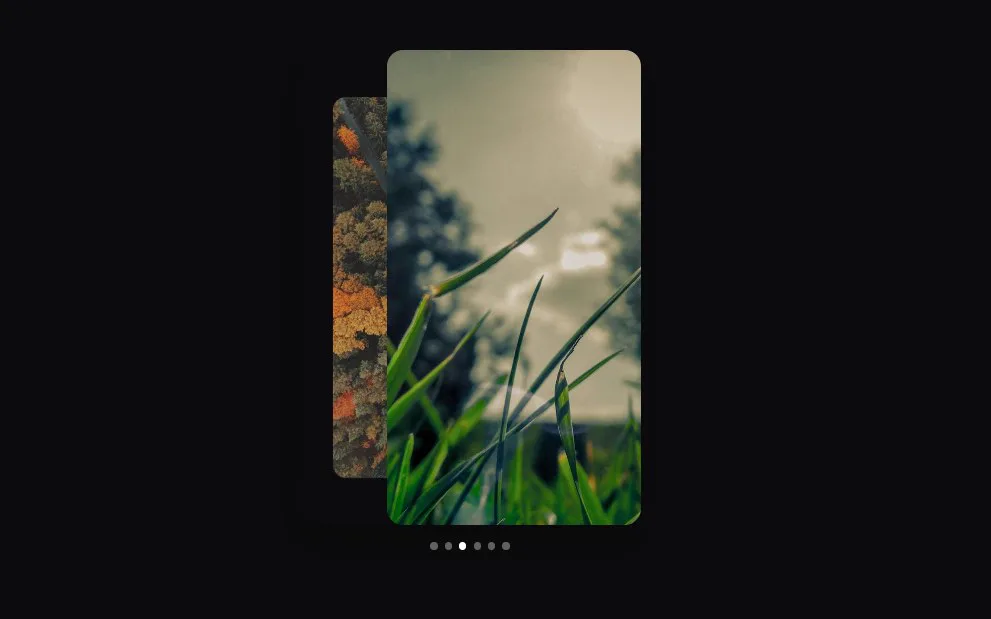
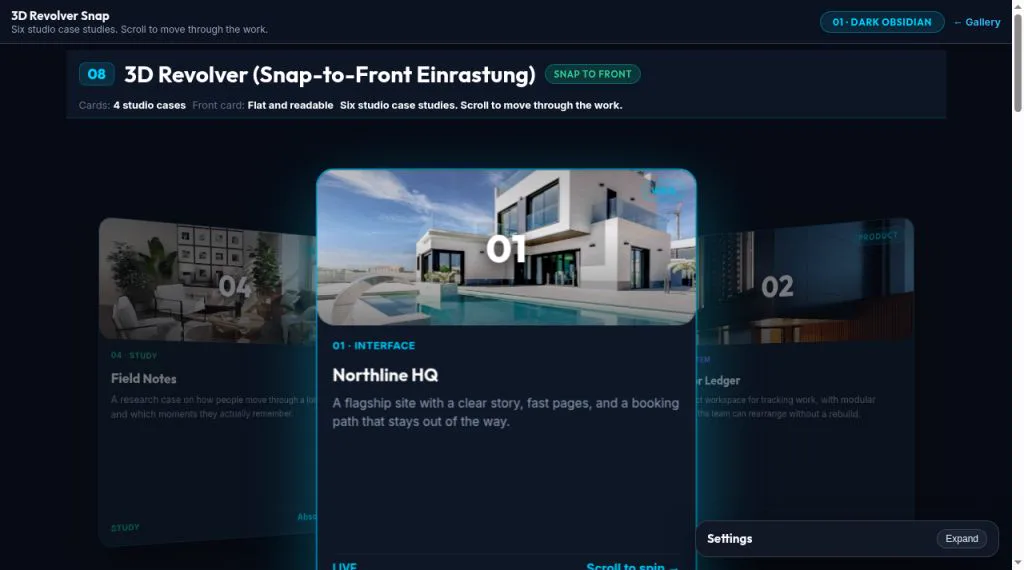
Live-Demo öffnenSlider mit echter Tiefe: perspektivische Ringe, Wischstapel und Masken-Übergänge, die auch per Touch funktionieren.
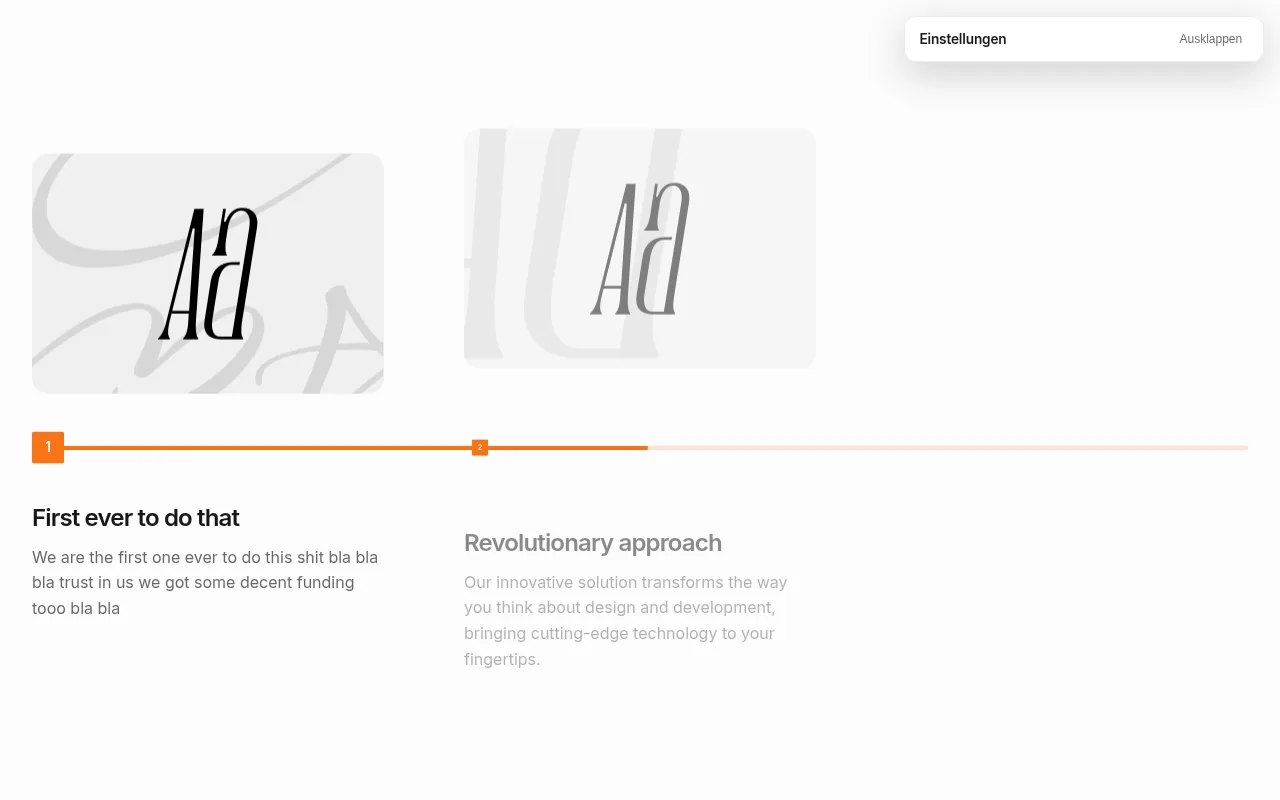
In der Library ↗Folien wechseln von selbst, mit Fortschrittsbalken auf der aktiven.
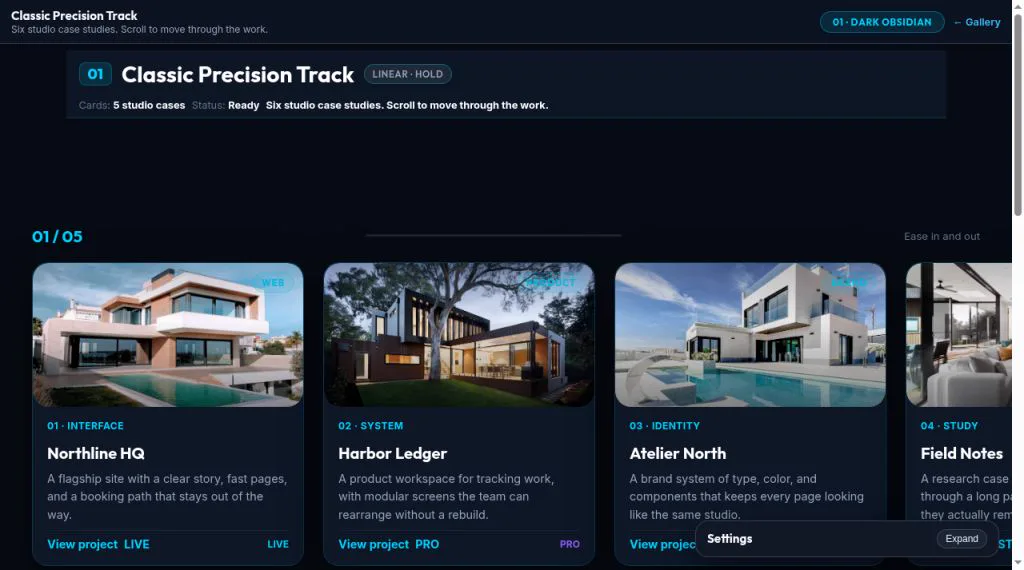
Live-Demo öffnenAbschnitte, die stehen bleiben, während der Inhalt seitlich wandert. So passt eine lange Geschichte in einen einzigen Scroll.
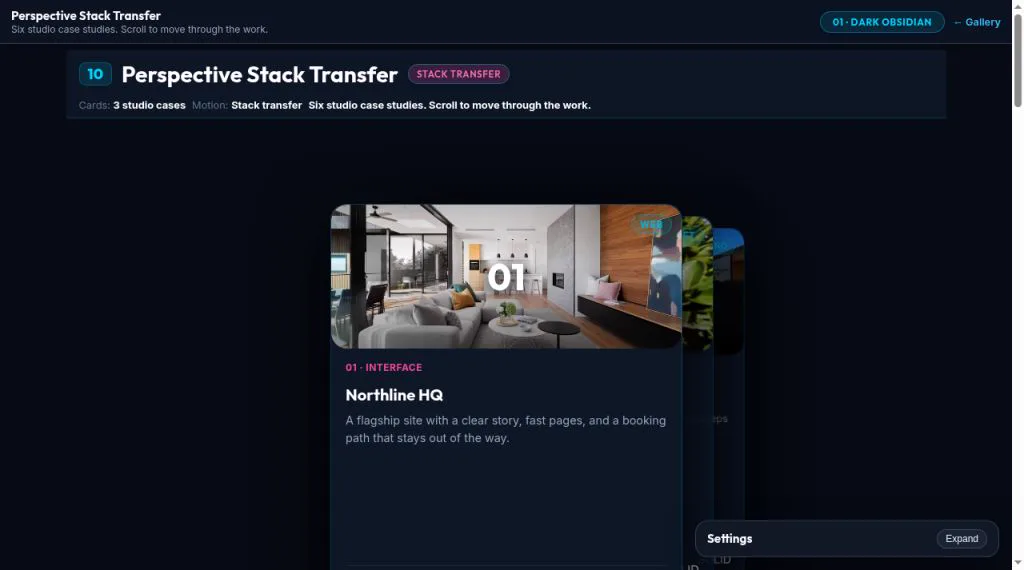
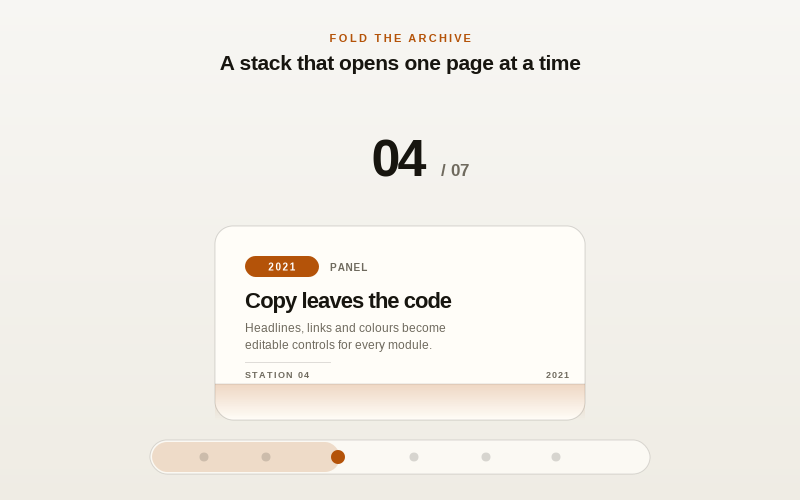
In der Library ↗Karten überlappen wie ein Stapel, während die Seite seitwärts läuft.
Live-Demo öffnenMeilensteine, Firmengeschichte und Prozessschritte, die sich beim Lesen enthüllen.
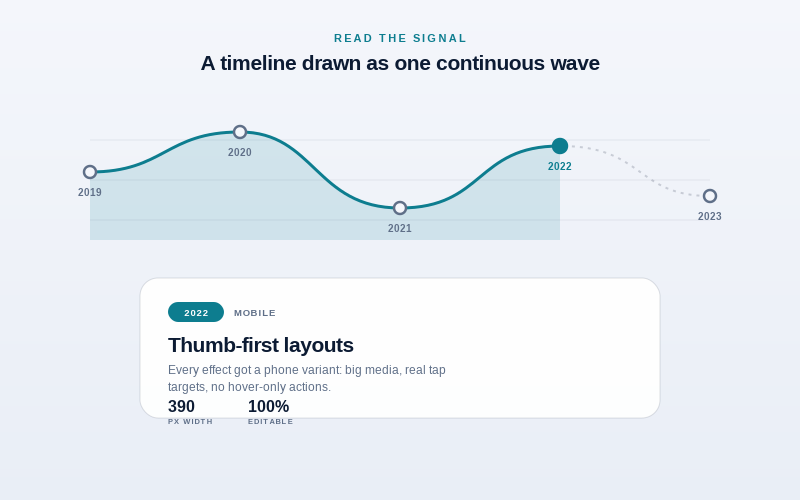
In der Library ↗Die Geschichte wird als Wellenform gezeichnet, während der Abschnitt fixiert bleibt.
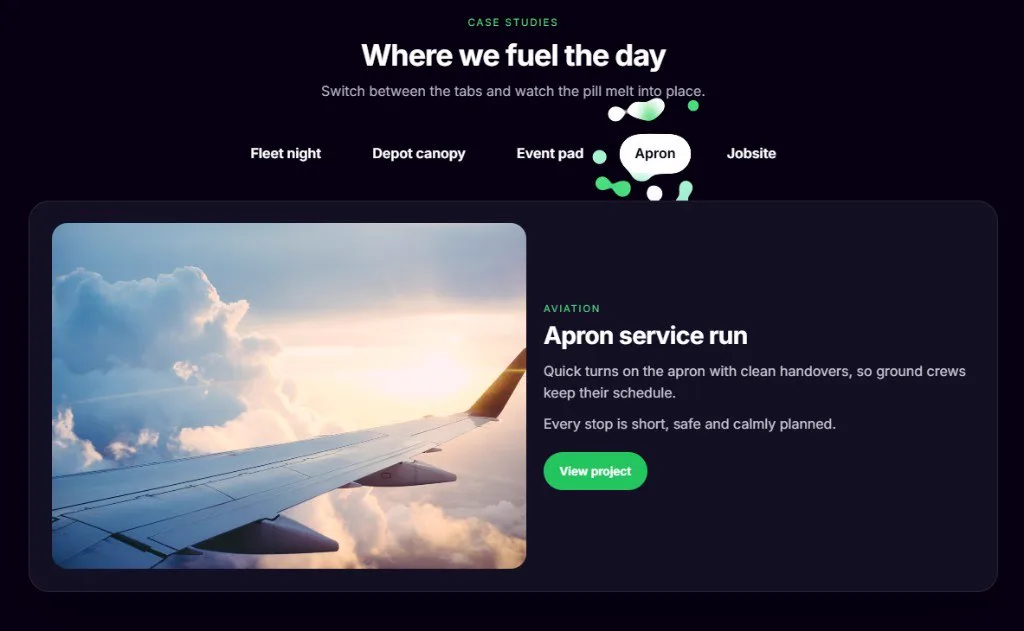
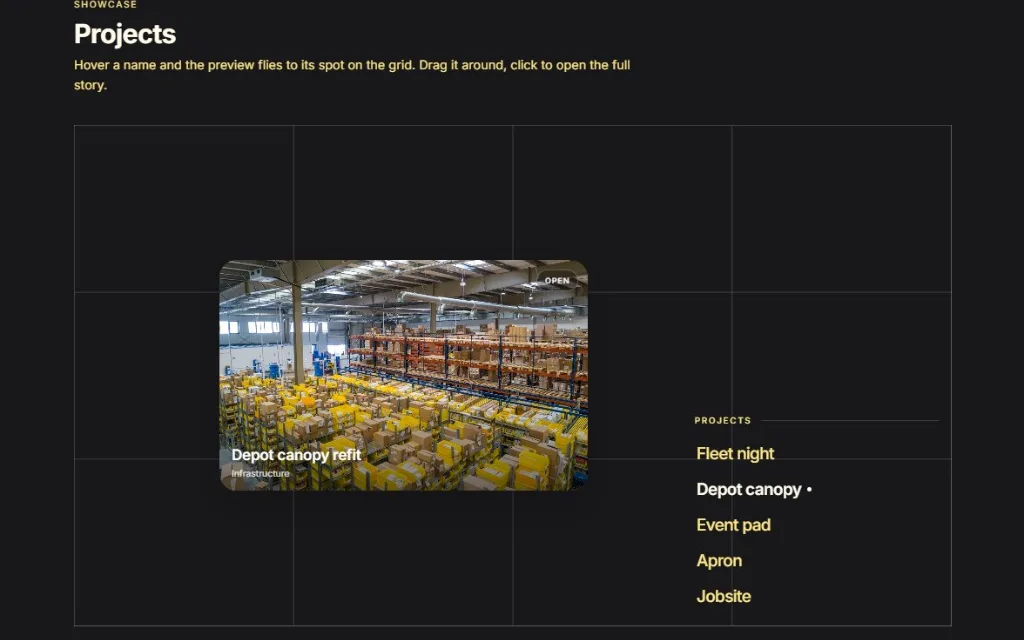
Live-Demo öffnenKuratierte Projektpräsentationen und Inhalts-Tabs mit Bewegung zwischen den gewählten Panels.
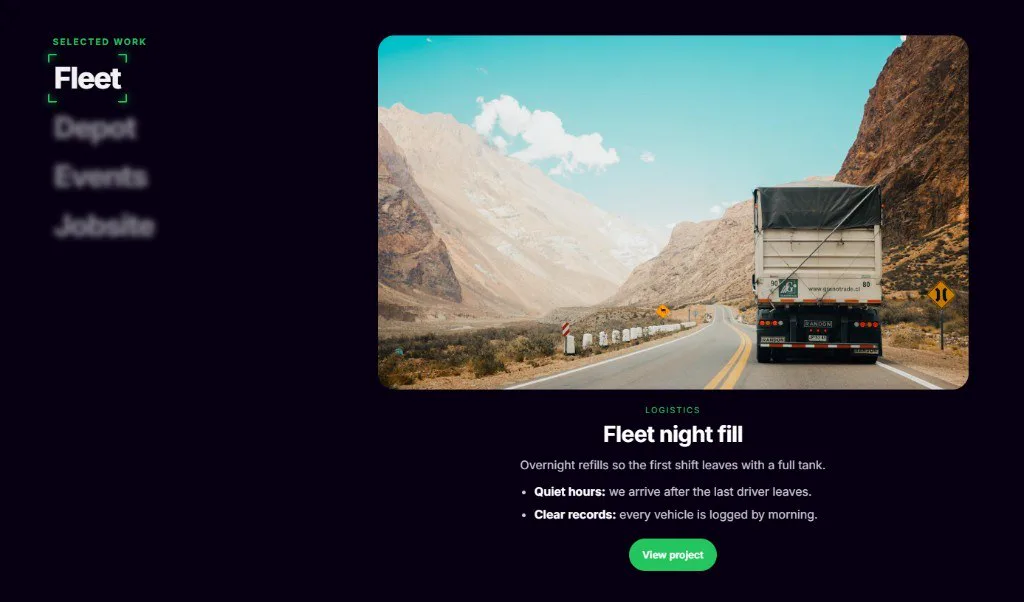
In der Library ↗Fahr über einen Projektnamen, und die Vorschau springt an eine neue Stelle.
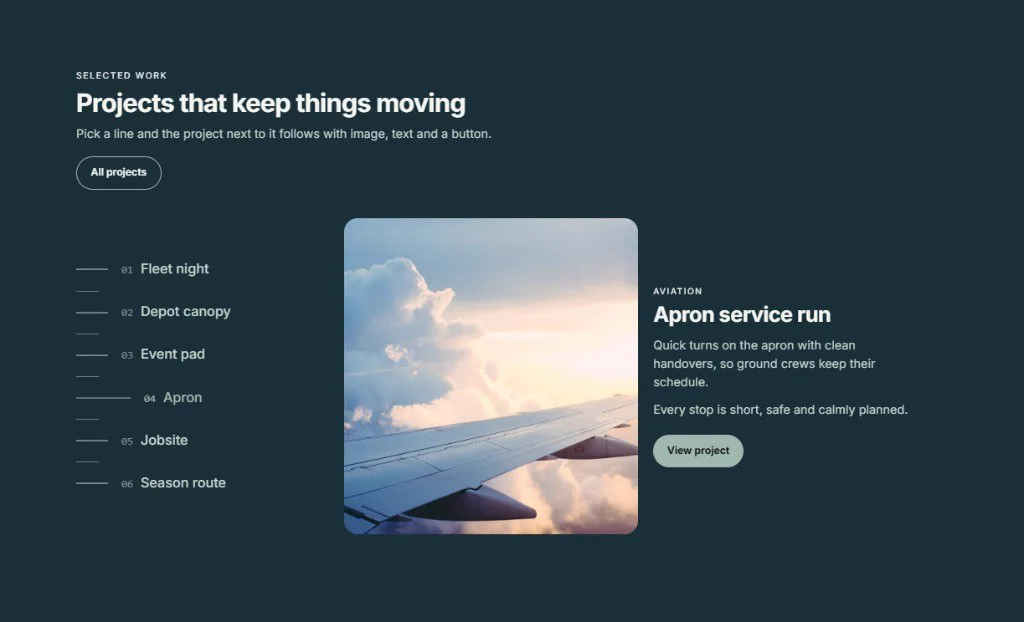
Live-Demo öffnenLinien leuchten zum Mauszeiger hin und öffnen das Projekt daneben.
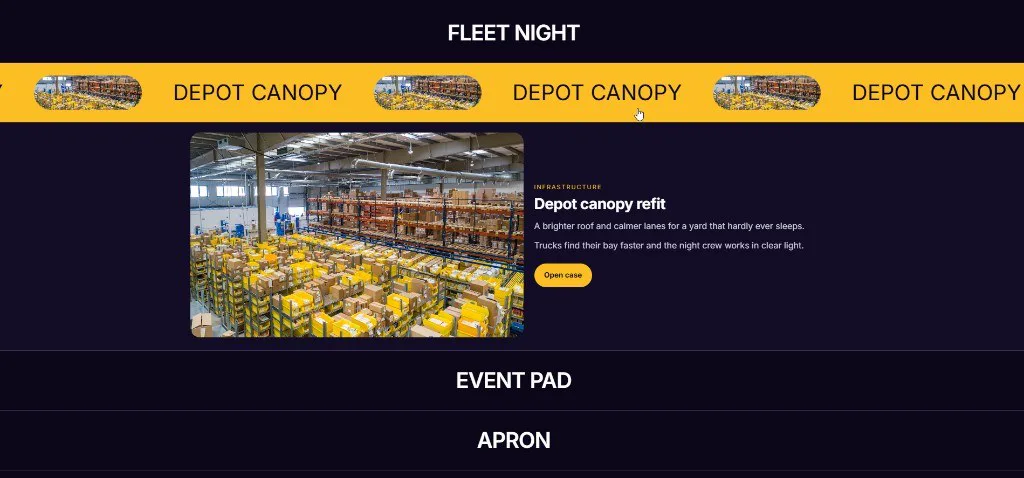
Live-Demo öffnenEin Laufband gleitet herein, wenn du über eine Projektzeile fährst.
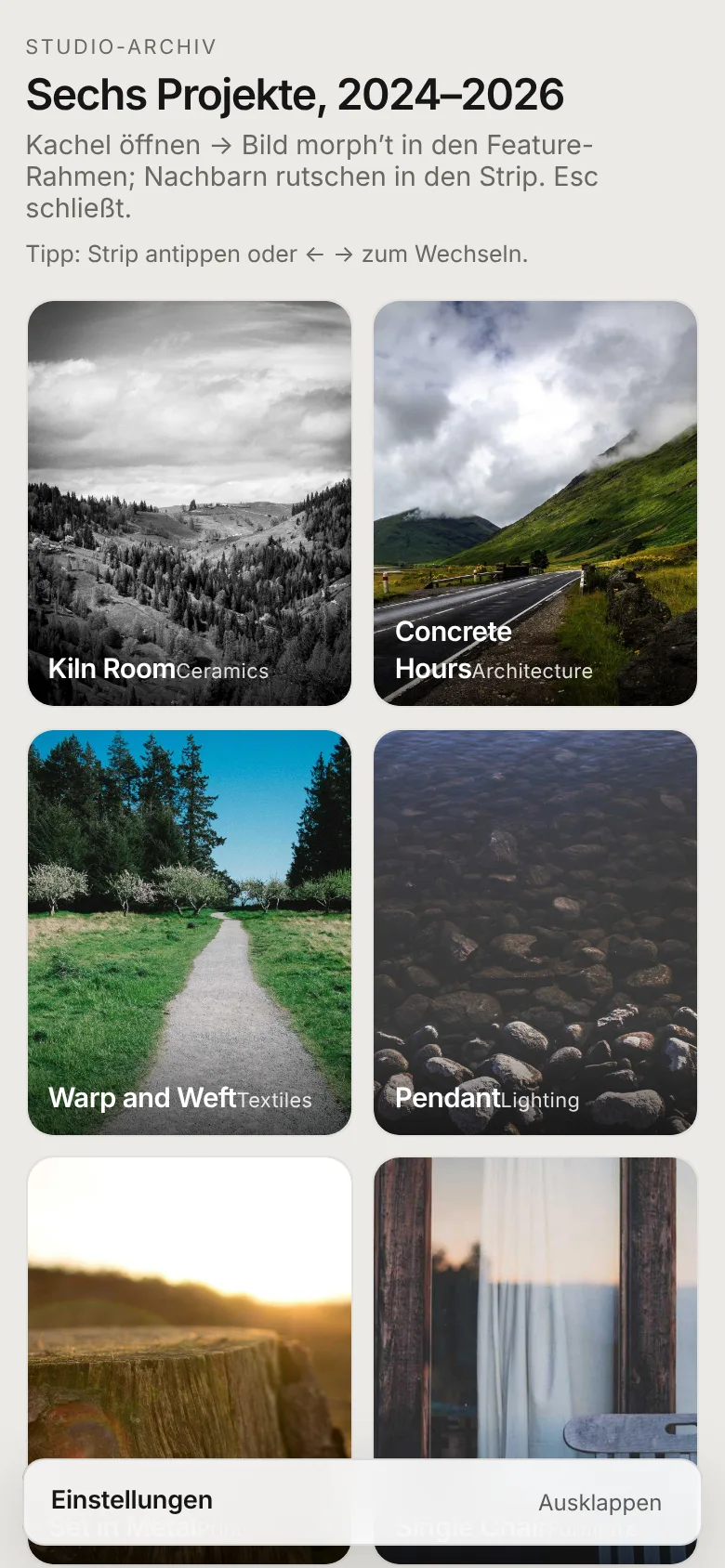
Live-Demo öffnenEin Projektbild wächst zur Bühne, die übrigen bilden einen Streifen.
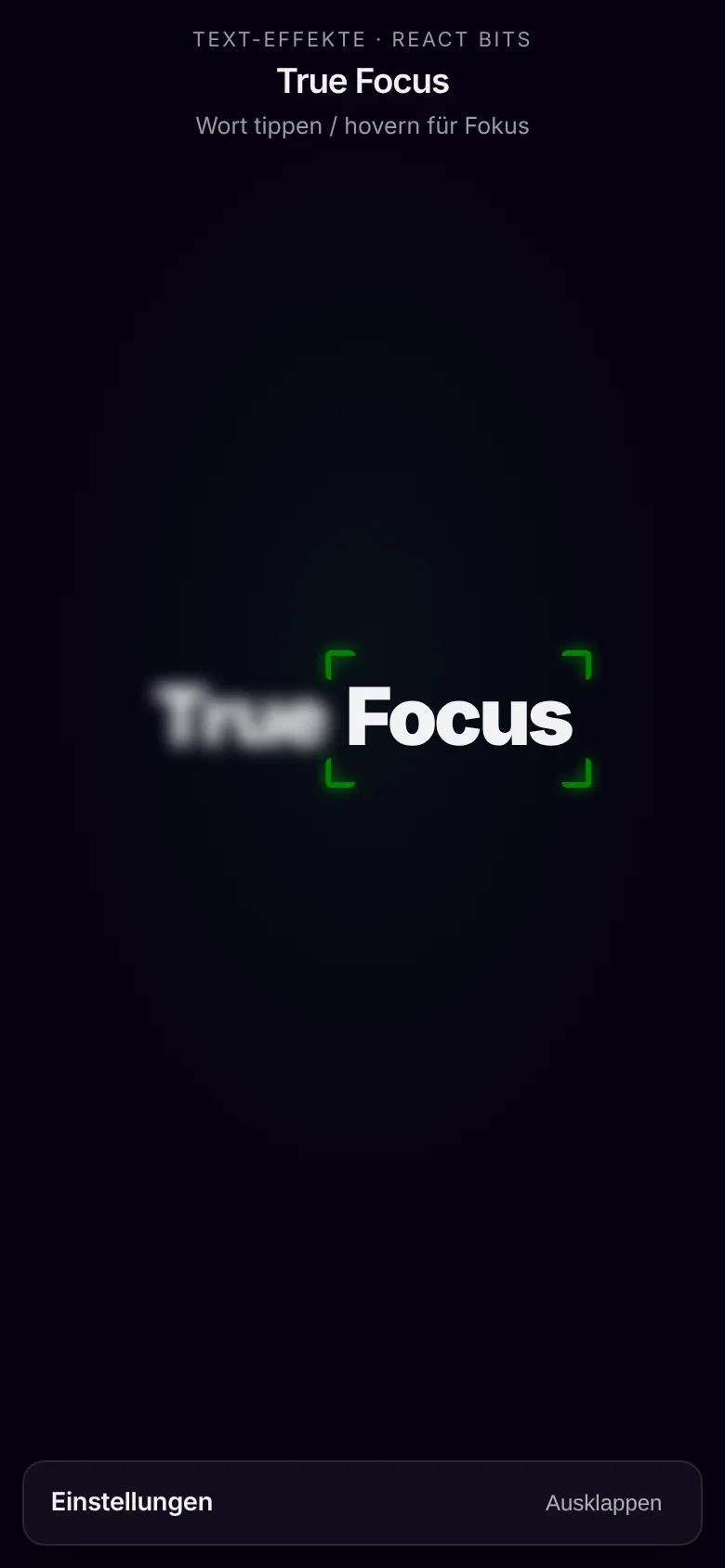
Live-Demo öffnenÜberschriften und Sätze, die tippen, fokussieren oder auf den Mauszeiger reagieren, ohne zum separaten Bild zu werden.
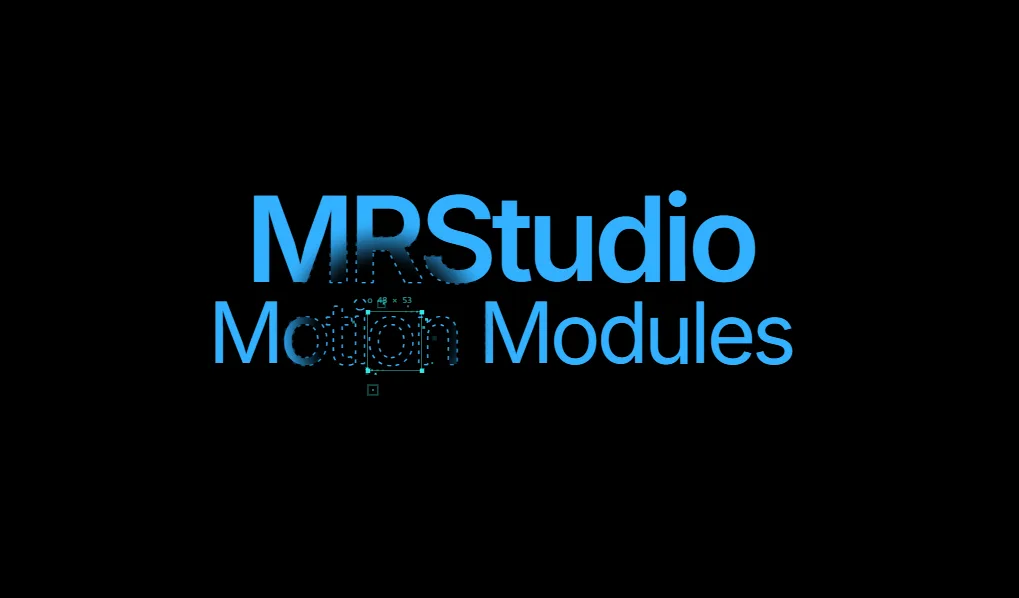
In der Library ↗Eine wandernde Linse zeigt Buchstabenkonturen; ziehbare Buchstaben federn zurück.
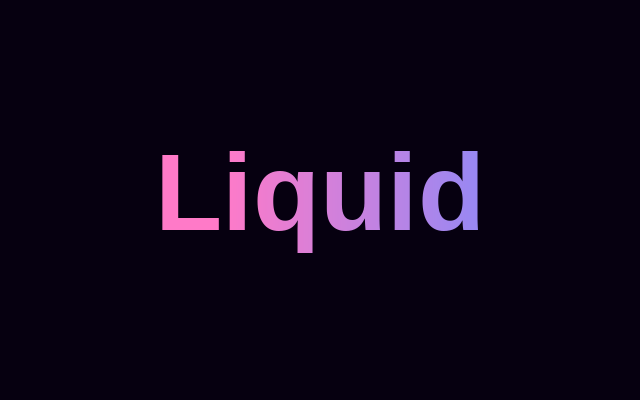
Live-Demo öffnenDie Schriftstärke folgt dem Mauszeiger über die Überschrift.
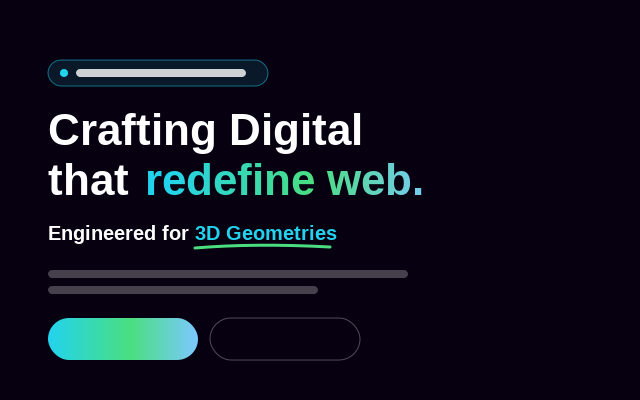
Live-Demo öffnenEine kräftige zweizeilige Überschrift mit einem Satz, der ständig wechselt.
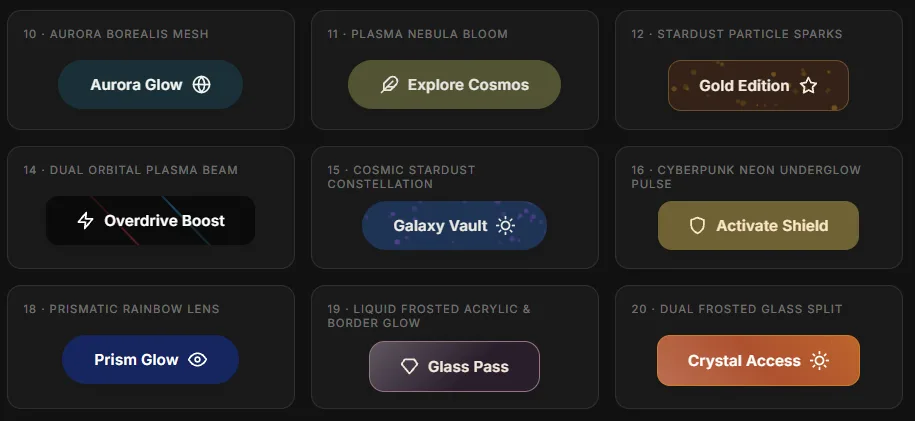
Live-Demo öffnenEin Call-to-Action-Button mit flüssigem Hover-Effekt, der lesbar und barrierearm bleibt.
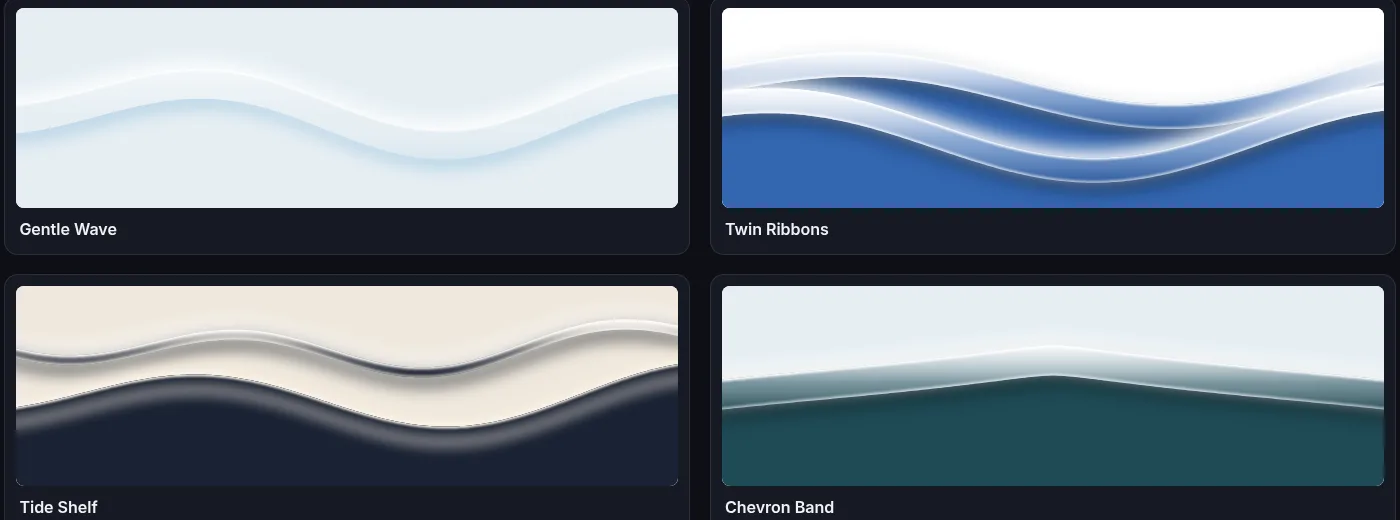
In der Library ↗Animierte Wellen und weiche Reliefbänder, die zwei Elementor Abschnitte verbinden.
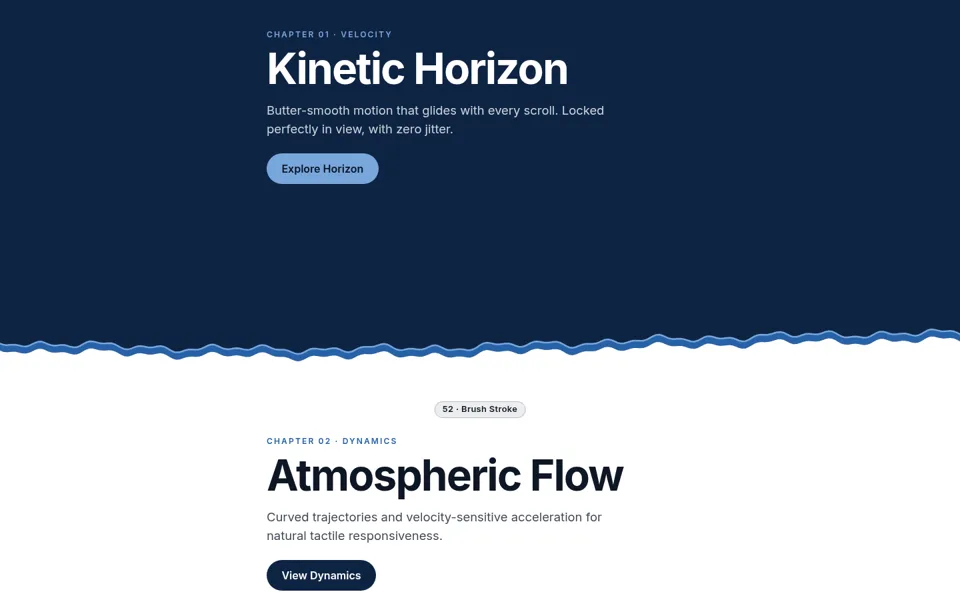
In der Library ↗Animierte Trenner zwischen zwei Abschnitten, von weichen Wellen bis zu gemalten Kanten.
Live-Demo öffnenWeiche 3D-Bänder und Falten heben sich sanft aus der Abschnittskante.
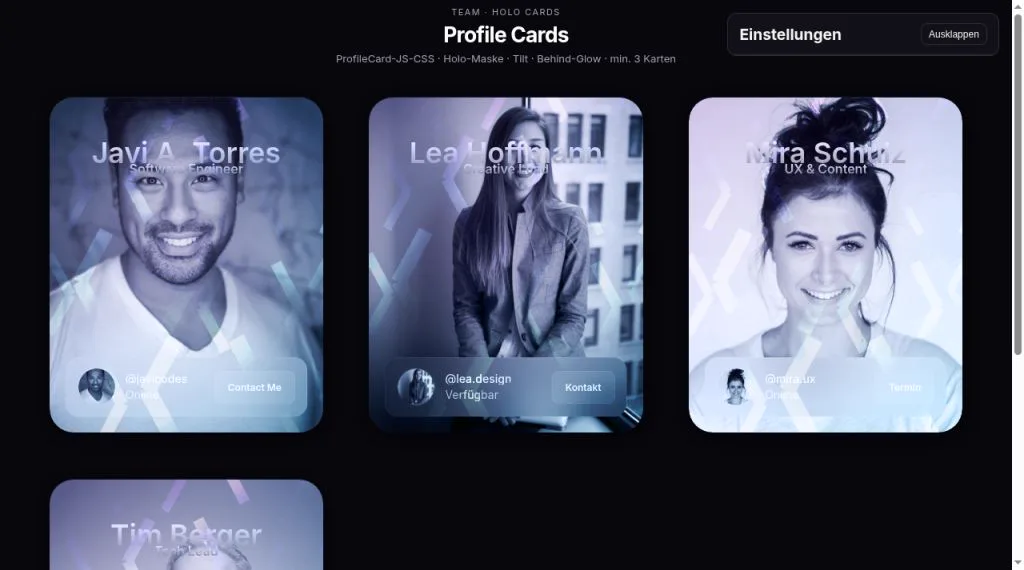
Live-Demo öffnenZeige dein Team mit einem hängenden 3D Badge, holografischen Profilkarten, einer scrollenden Porträtwand oder einem Spotlight-Raster. Jedes Elementor Widget behält deine eigenen Namen, Rollen und Fotos.
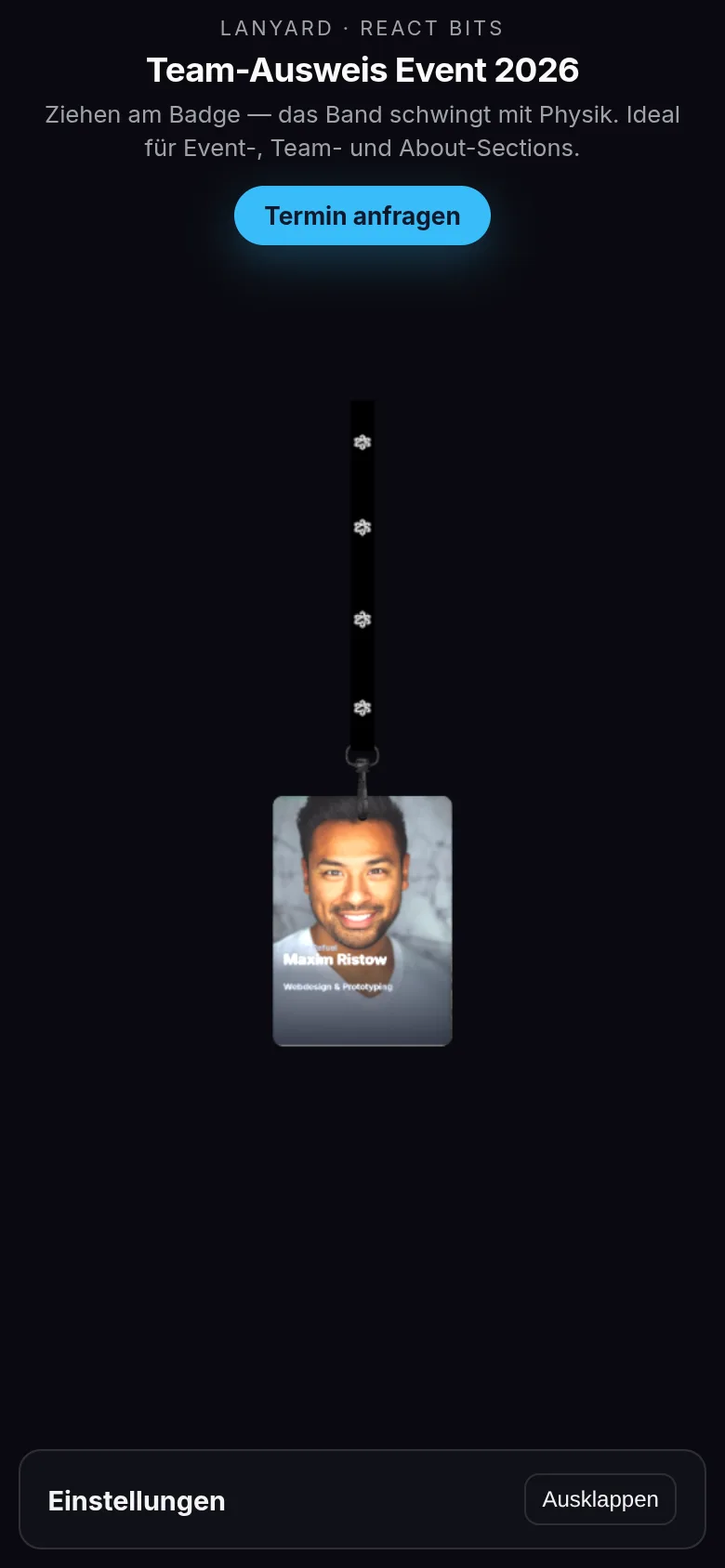
In der Library ↗Team Badges hängen in 3D an einem Band. Zieh daran, um das Badge schwingen zu lassen, und tippe darauf, um die Rückseite mit Kontaktdaten zu zeigen.
Live-Demo öffnenHolografische Profilkarten, bei denen Licht und Glanz dem Zeiger folgen, mit Name, Rolle und Kontakt-Button.
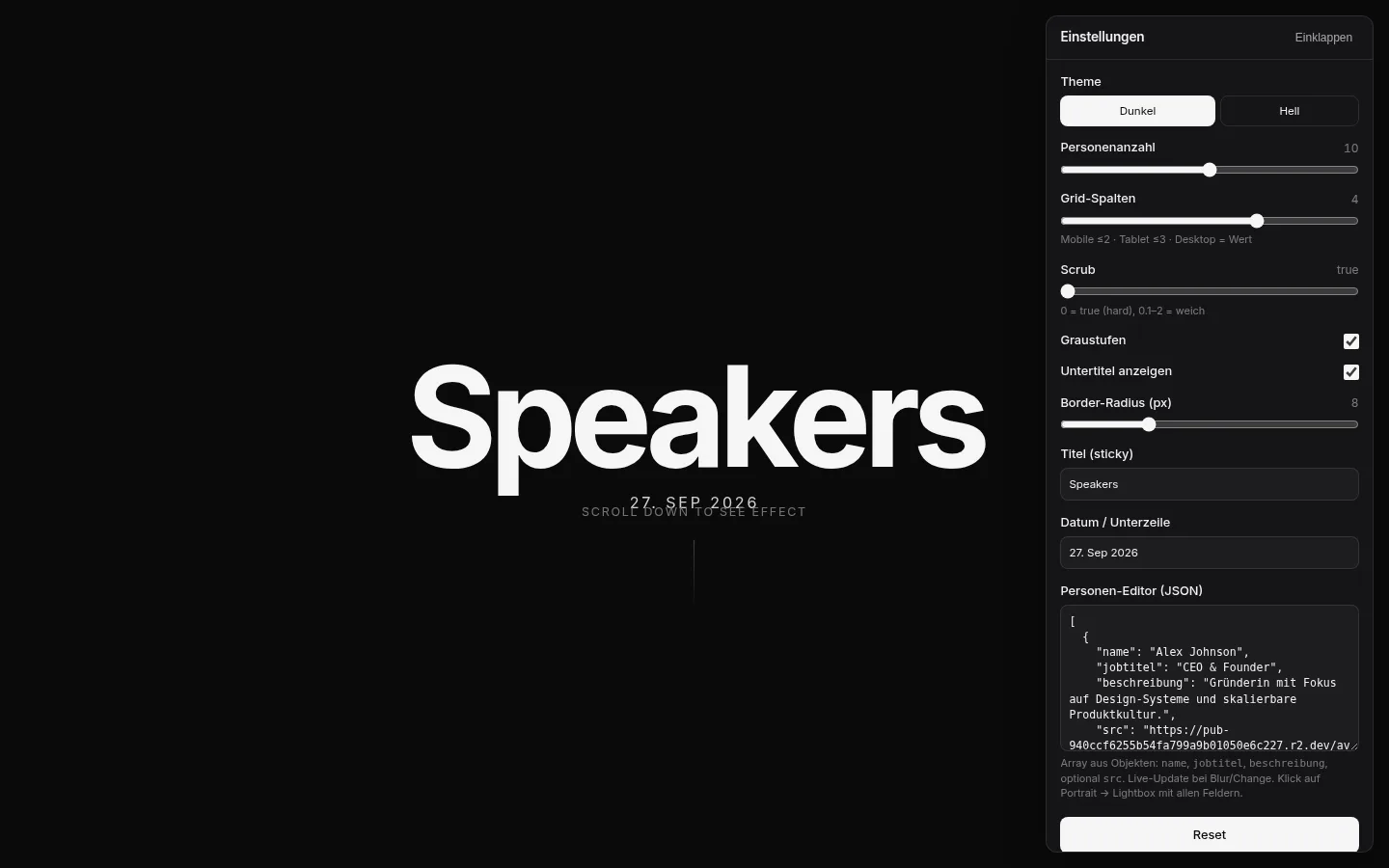
Live-Demo öffnenEine Porträtwand für deine Teamseite. Die Porträts fahren beim Scrollen ein und ein großer Titel bleibt fixiert.
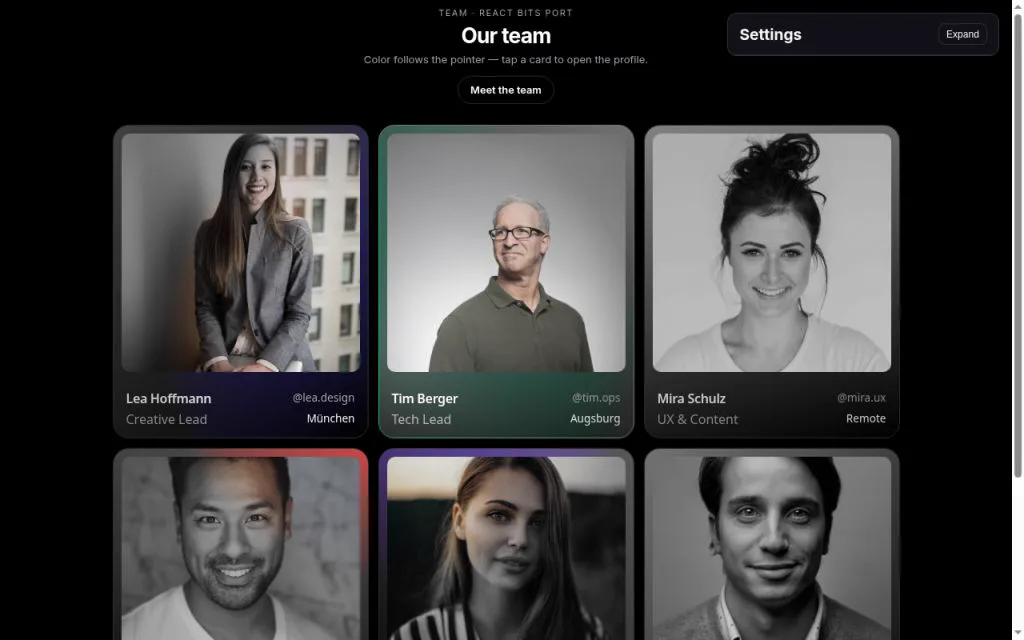
Live-Demo öffnenEin Team-Raster, das außerhalb eines Spotlights grau bleibt. Das Licht folgt dem Zeiger und bringt die Farben zurück.
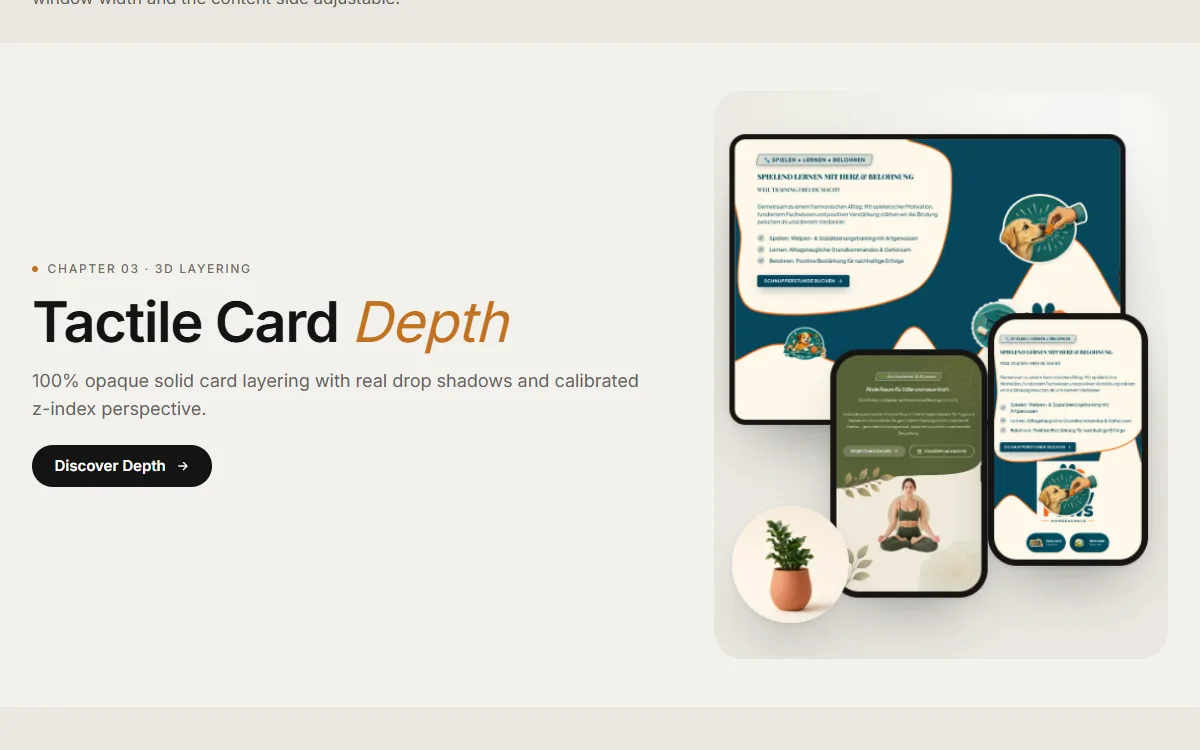
Live-Demo öffnenGestaffelte 3D-Kartenebenen, vollflächige Tiefenszenen, gegenläufige Fotospalten und fixierte Vorhang-Übergänge. Jedes Elementor Widget läuft mit lokalem GSAP ScrollTrigger auch in Elementor Free.
Elementor Scroll Ratgeber ↗Gestaffelte Produkt- und UI-Karten gleiten beim Scrollen räumlich auseinander.
Live-Demo öffnenVollflächige Tiefenebenen gleiten mit abgestimmtem Tempo hinter deiner Headline.
Live-Demo öffnenDrei Bildspalten bewegen sich versetzt für redaktionelle Showcases.
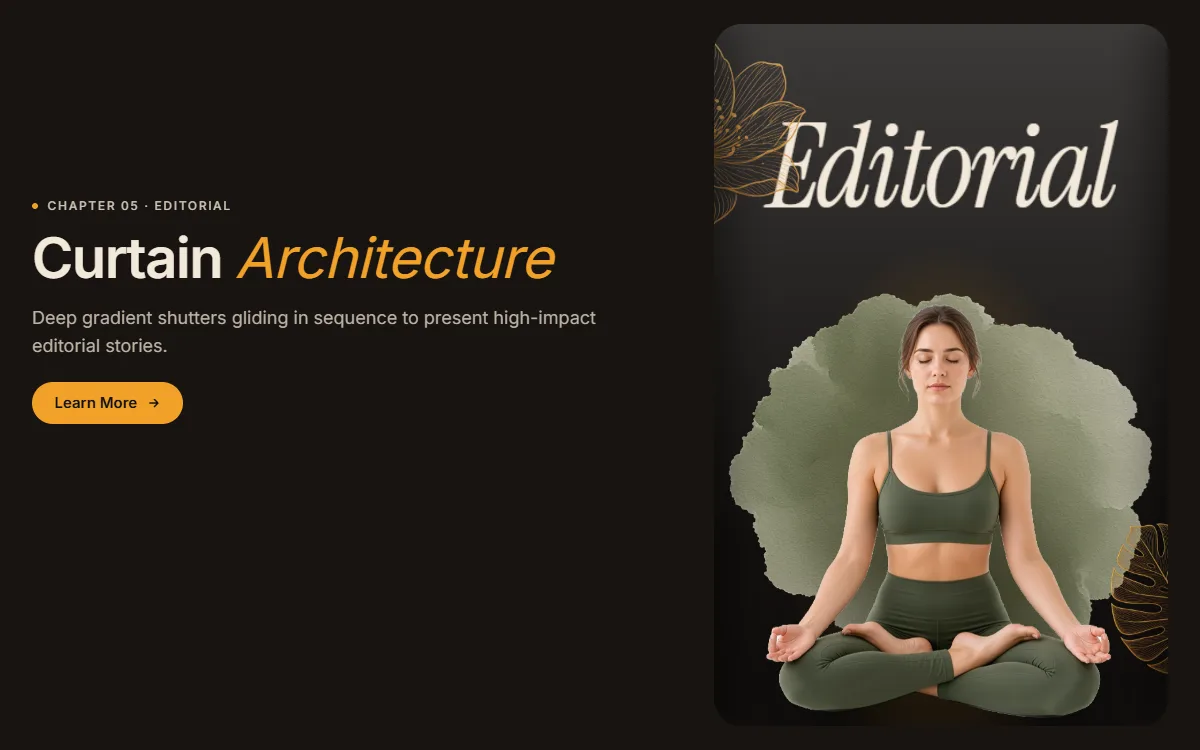
Live-Demo öffnenEin fixierter Vorhang öffnet sich beim Scrollen und gibt Hauptmotiv und Karten frei.
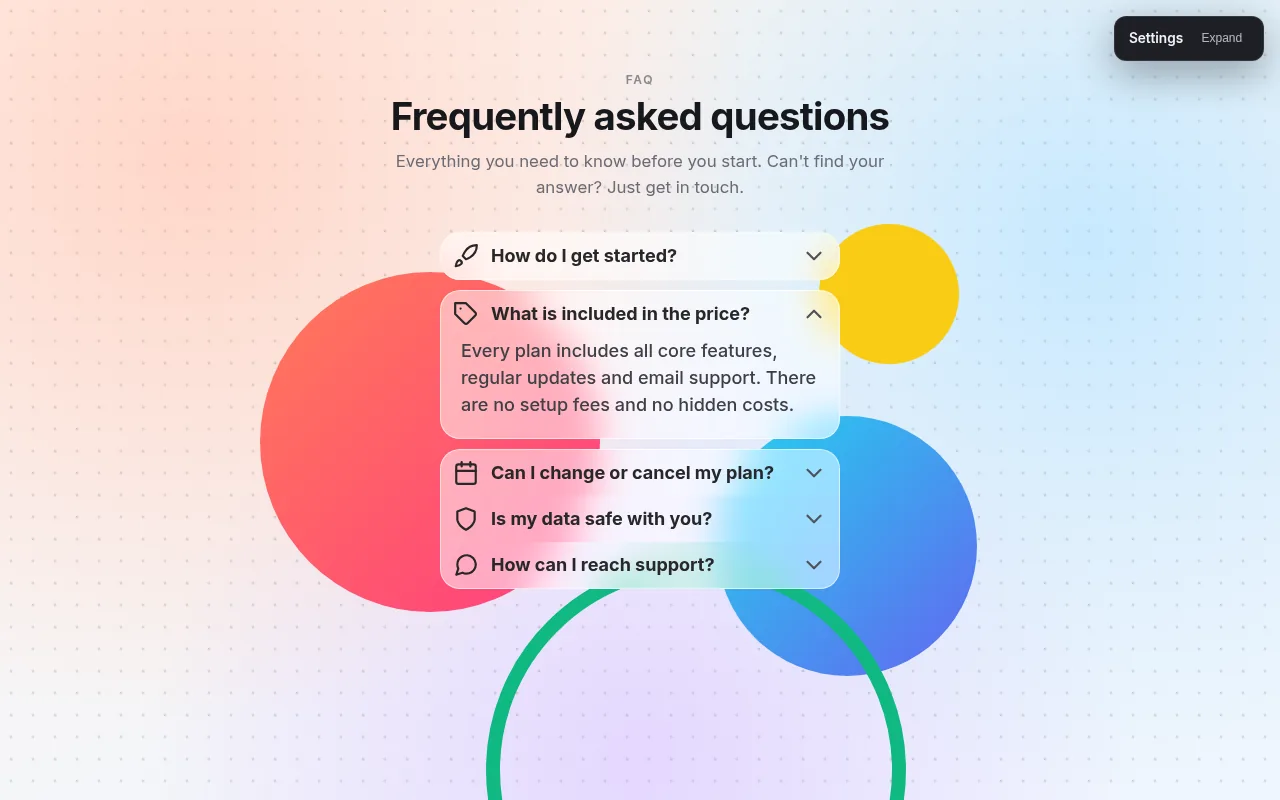
Live-Demo öffnenEigene FAQ- und Story-Akkordeons mit sauberen Übergängen und responsivem Layout. Jedes Elementor Widget behält deine eigenen Fragen, Texte und Fotos.
In der Library ↗Ein FAQ-Akkordeon, das die geöffnete Karte sichtbar vom geschlossenen Stapel absetzt.
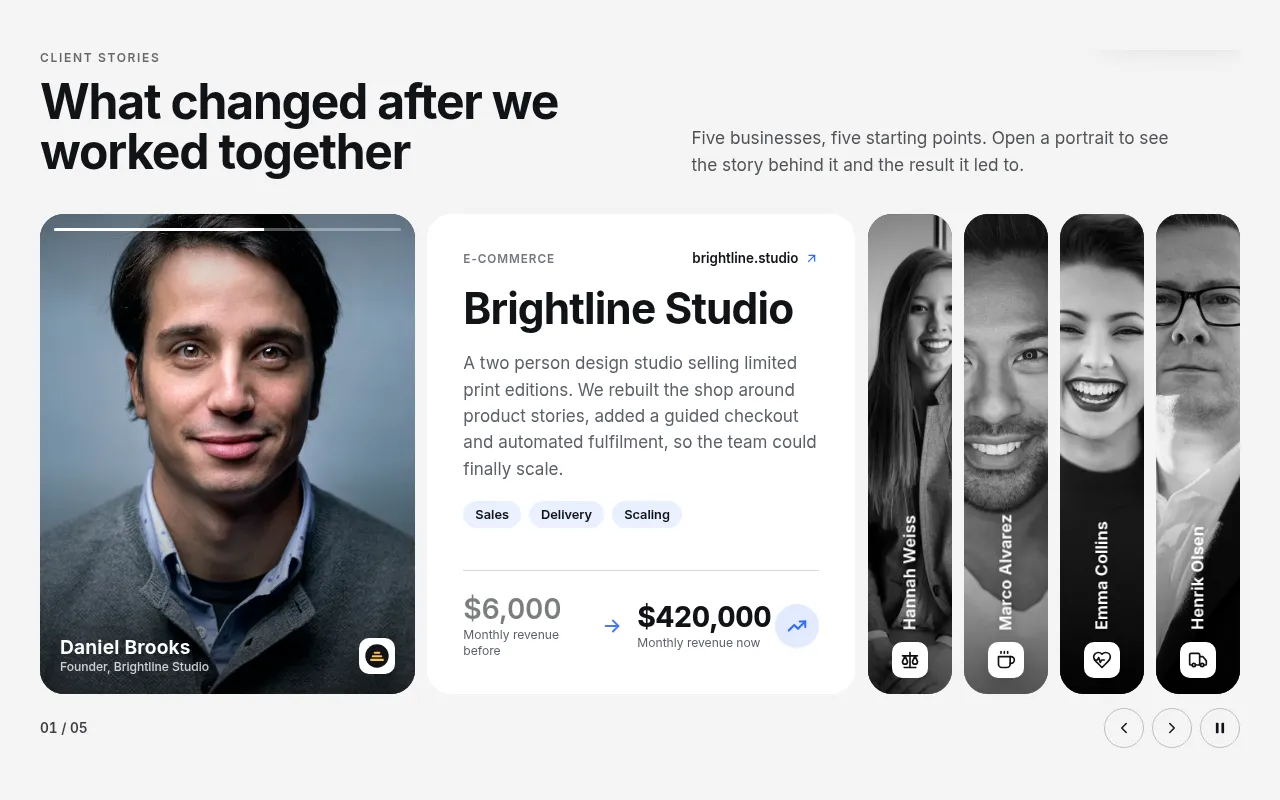
Live-Demo öffnenInteraktive Porträtstreifen öffnen per Klick eine vollständige Story-Karte neben dem Bild.
Live-Demo öffnenDrei einfache Schritte von der Demo zum fertigen Abschnitt auf deiner Elementor Website. Ich teste jedes Widget im Elementor Editor, bevor es freigegeben wird.
Wähle es in der Motion Modules Library, mit Live-Vorschau für Desktop und Smartphone.
Passe Texte, Bilder, Farben, Timing und Layout an, ohne eine Zeile Code zu schreiben.
Beim ersten Login fragt dein Konto nach deinem Builder. Wähle Elementor, lade das Plugin Motion Modules for Elementor herunter und aktiviere es. Danach ziehst du jedes Widget aus den Motion Modules Kategorien im Elementor Panel auf die Seite und fügst dein Design über den Import-Button im Tab Inhalt ein.
Funktioniert mit der kostenlosen Version von Elementor. Die Widgets nutzen die normale Elementor Widget-API und sind mit Elementor 4.3 (kostenlos) getestet. Elementor Pro ist nicht nötig.
Wer nach Elementor Widgets sucht, hat Elementor meist schon und eine lange Liste an Addon-Paketen zur Auswahl. Gesucht ist in der Regel ein Abschnitt, den die Standard-Widgets nicht bauen können, ohne für jedes Projekt ein eigenes Widget in PHP zu schreiben. Bevor du noch ein Addon installierst, würde ich vier Dinge prüfen.
Manche Pakete verstecken ihre Effekte hinter eigenen CSS-Klassen, Shortcodes oder einer separaten Vorlagen-Bibliothek. Das klappt, bis du etwas ändern musst. Achte auf Effekte, die als normale Widgets im Elementor Panel erscheinen, ihre Einstellungen in den gewohnten Tabs Inhalt, Stil und Erweitert öffnen und auf die responsiven Einstellungen reagieren. Jeder Motion Modules Effekt ist ein eigenes Widget mit eigenen Einstellungen, genau dieser Maßstab.
Eine Demo sieht mit den Fotos des Anbieters immer gut aus. Entscheidend ist, was mit deinen eigenen Bildern, deiner Überschrift und deinem Link passiert. Jedes Widget bringt bearbeitbare Überschriften, Texte, Bilder und Buttons mit, dazu Wiederholer-Einträge für Folien, Karten oder Zeitleisten-Schritte. Zwingt dich ein Widget für eine geänderte Beschriftung zu eigenem CSS, kostet dich das auf jeder Kundenseite Zeit.
Scroll-Animationen, die sich mit der Maus großartig anfühlen, können auf Touchscreens kaputtgehen. Ich baue jedes Widget Mobile First, prüfe es vor der Freigabe in Smartphone-Breite und gebe fixierten Abschnitten ein eigenes mobiles Verhalten. Fertige animierte Abschnitte sparen nur dann Zeit, wenn du sie für den kleineren Breakpoint nicht neu bauen musst.
Animation soll Aufmerksamkeit lenken, nicht um sie konkurrieren. Ein gutes Muster ist ein starker Einstieg, etwa ein animierter Hero-Bereich, gefolgt von einem erzählenden Element wie einem Horizontal Scroll oder einer Zeitleiste, während der Rest der Seite ruhig bleibt. Die eigenen Motion Effects von Elementor passen perfekt zu den ruhigen Stellen: eine Eingangsanimation oder ein sanfter Parallax. Heb dir die größeren Widgets für die Momente auf, die deine Botschaft tragen.
Wenn du nicht weißt, wo du anfangen sollst, öffne drei Demos aus verschiedenen Kategorien in der Motion Modules Library, ersetze im Editor den Demotext durch deinen eigenen und vergleiche sie auf deinem Smartphone. Die Demo, die dir nach fünf Minuten noch gefällt, ist meistens die richtige Wahl.
Elementor ist schon für sich ein starker Builder, und Pro bringt noch mehr mit. Hier siehst du, was er bereits gut kann und wo meine Widgets etwas Neues hinzufügen.
| Bereich | Elementor Bordmittel | Motion Modules ergänzt |
|---|---|---|
| Scroll-Bewegung | Eingangsanimationen, dazu Motion Effects wie Scrollen, Parallax und Sticky-Elemente in Pro. | Komplette Scroll-Szenen: fixierte horizontale Spuren, 3D-Kartenstapel, Walzen und geteilte Bildschirmvorhänge. |
| Galerien | Einfache Widgets Galerie und Bild-Karussell mit Lightbox; eine Masonry-Galerie in Pro. | Masonry mit Lightbox, Bild-Akkordeons, 3D-Ringe, Kuppeln, Spiralen und driftende Bildwände. |
| Slider | Bild-Karussell und Testimonial-Karussell; Slides und weitere Karussells in Pro. | Räumliche Karussells mit Perspektiv-, Tür- und Masken-Übergängen sowie Autoplay-Fortschritt. |
| Karten | Icon-Box und Bild-Box; Flip-Box und Call to Action in Pro. | Magic Bento Grids, gestapelte und aufklappende Karten und Neigung, die auf den Mauszeiger reagiert. |
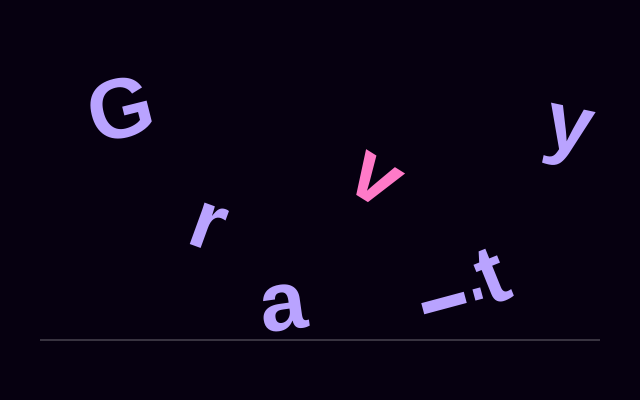
| Text und Buttons | Widgets Überschrift und Button mit Hover-Animationen; Animierte Überschrift in Pro. | Text, der auf den Mauszeiger reagiert, fallende Buchstaben, Typing-Effekte und flüssige Button Hover Effekte. |
Wenn du nur eine Eingangsanimation oder ein einfaches Karussell brauchst, nimm, was Elementor mitbringt. Motion Modules lohnt sich, wenn du einen markanten Abschnitt willst, der sonst ein eigenes Widget bräuchte.
Nein. Die Widgets basieren auf der normalen Elementor Widget-API und sind mit der kostenlosen Version von Elementor 4.3 getestet. Elementor Pro ist nicht nötig.
Jedes Widget ist ein eigenes Elementor Widget mit eigenen, vorangestellten Klassen, Skripten und Styles. Andere Widgets auf der Seite verändert es nicht. Lädt ein anderes Addon eine eigene Kopie derselben Animationsbibliothek, teste die Seite einmal in der Vorschau, wie bei jedem Addon.
Ein Widget lädt sein Runtime-Skript und Stylesheet nur auf Seiten, auf denen du es nutzt, und die Animationsbibliotheken stecken im Plugin, sodass nichts von einem externen CDN kommt. Schwere 3D-Effekte kosten immer mehr als ein statischer Abschnitt. Ich empfehle deshalb ein oder zwei Bewegungs-Highlights pro Seite und einen kurzen Test auf einem echten Smartphone.
Ja. Sowohl die Jahres- als auch die Lifetime-Lizenz umfassen alle Widgets, jeden Builder und unbegrenzt viele Websites, auch Kundenprojekte.
Ja. Der 14-tägige Test startet in der App und braucht keine Kreditkarte. Während des Tests kannst du jedes Widget anpassen und den Elementor Import ausprobieren.
Dieselbe Library gibt es auch für Divi, Gutenberg, Breakdance und Beaver Builder. Der Freigabestatus unterscheidet sich je Modul. Prüfe daher die Builder-Liste auf jeder Modulseite oder stöbere in der kompletten Motion Modules Library.
Eine Lizenz umfasst alle 85 Widgets in 13 Kategorien, jeden Builder und unbegrenzt viele Websites. Starte mit dem kostenlosen 14-tägigen Test, ohne Kreditkarte.