Elementor Horizontal Scroll, ohne eigenen Code
Die meisten Horizontal-Scroll-Abschnitte in Elementor entstehen aus eigenem CSS, Container-Tricks und einem GSAP-Snippet, das beim nächsten Update bricht. Hier bekommst du 10 Horizontal Scroll Widgets und 7 Widgets für Parallax und Scroll Reveal, die du in einen Container ziehst, mit deinen Inhalten füllst und veröffentlichst.
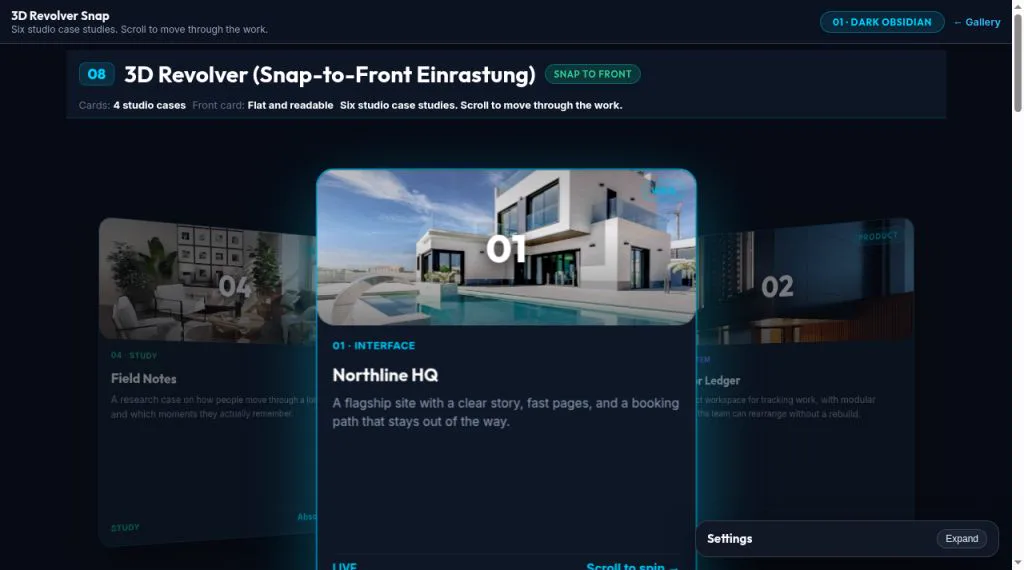
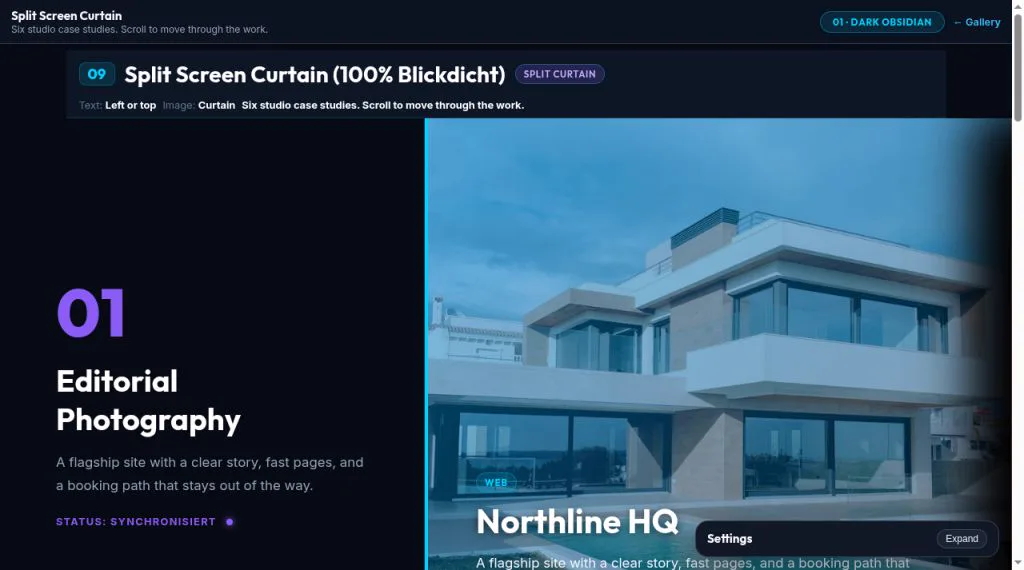
Widget wählen, Bewegung sehen.
Jedes Widget unten ist heute für Elementor freigegeben. Öffne eine Demo, probiere den Effekt aus und passe ihn dann für deine eigene Seite an.
Direkt hier ausprobieren
Zwei der Widgets laufen hier live. Probier sie aus, darunter findest du alle Demos der Kategorie.
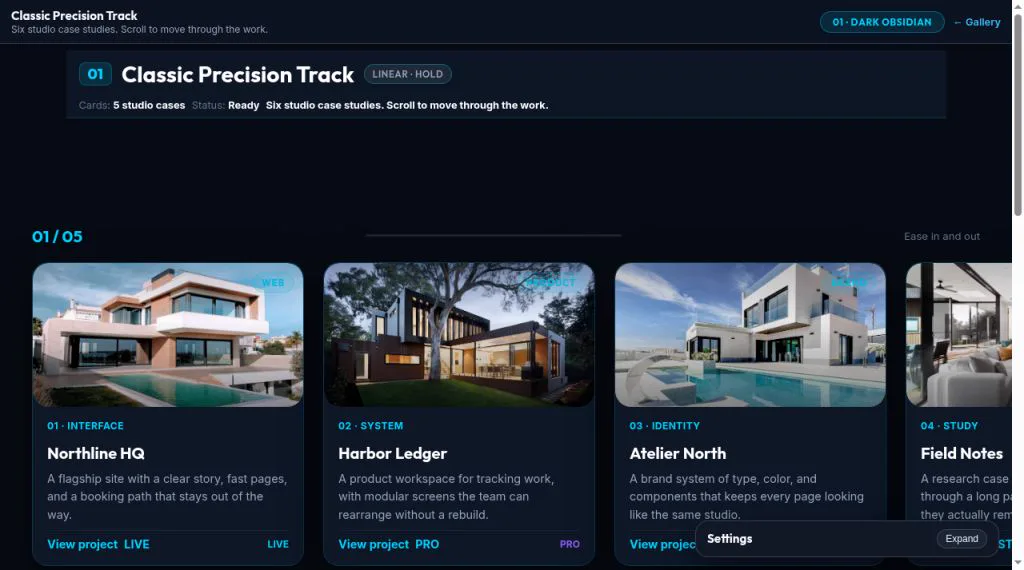
Elementor Horizontal Scroll Widgets 10
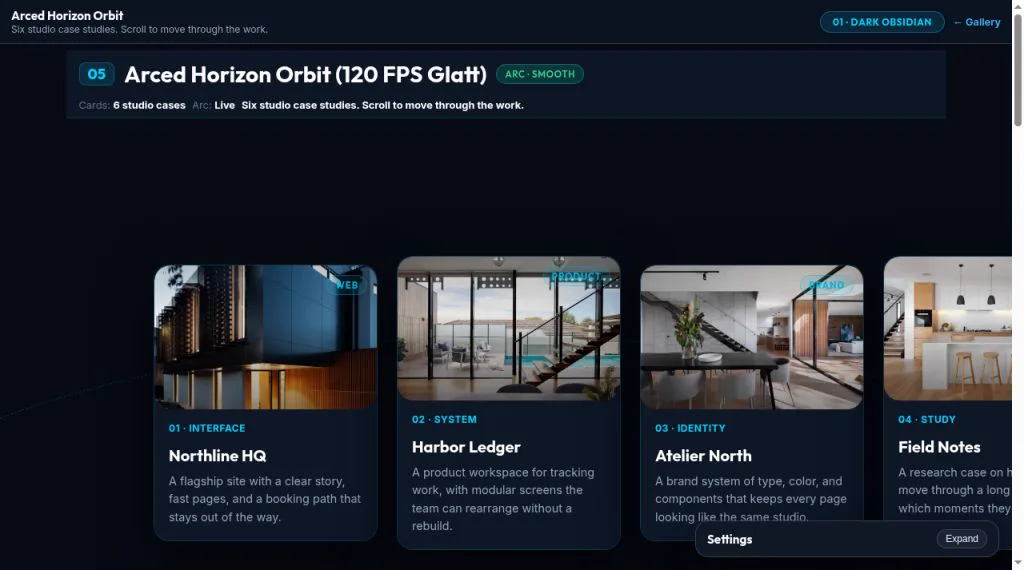
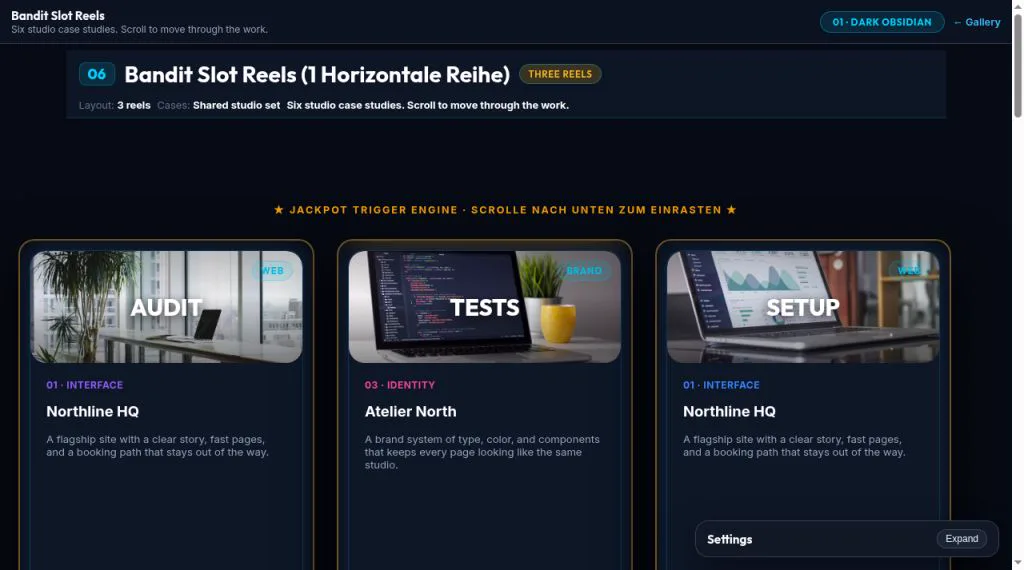
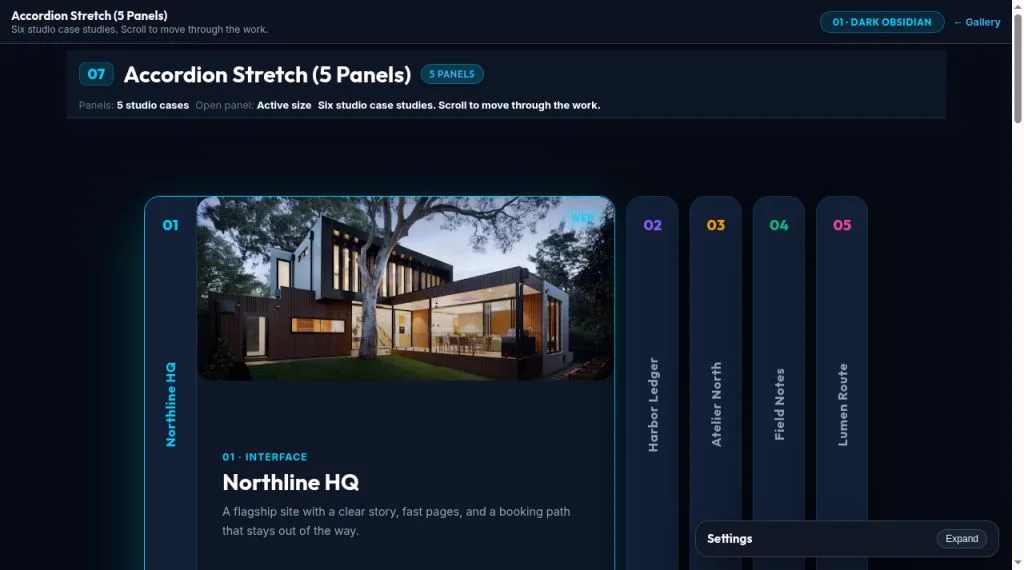
Abschnitte, die stehen bleiben, während der Inhalt seitlich wandert. So passt eine lange Geschichte, eine Produktreihe oder ein Portfolio in einen einzigen Scroll.
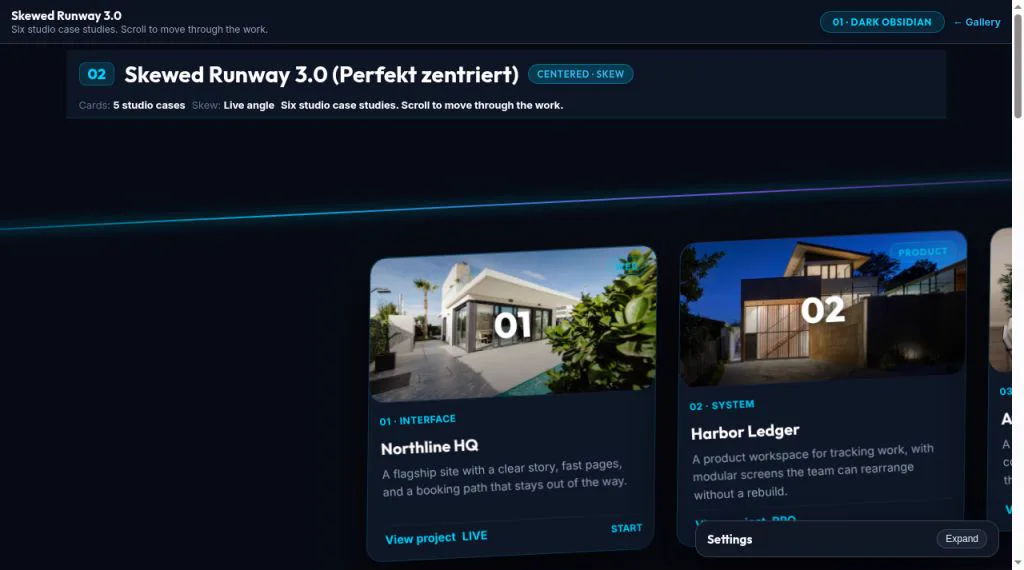
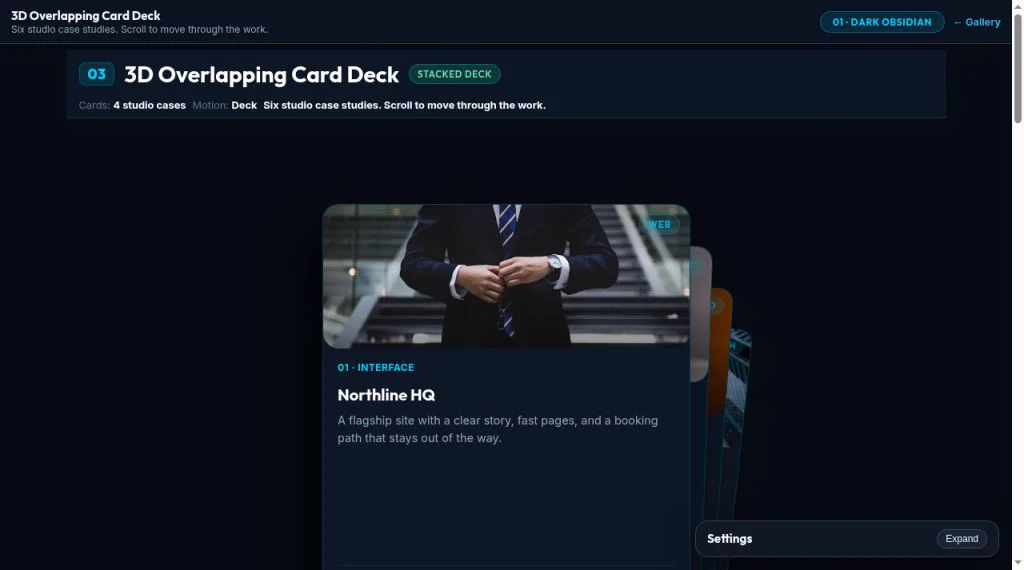
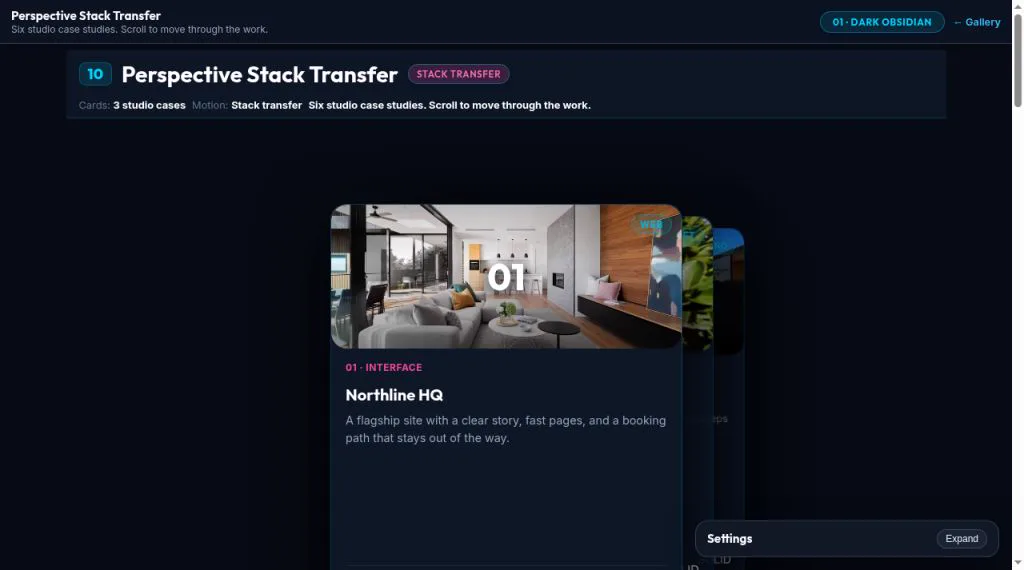
3D Card Deck Scroll
Karten überlappen wie ein Stapel, während die Seite seitwärts läuft.
Live-Demo öffnen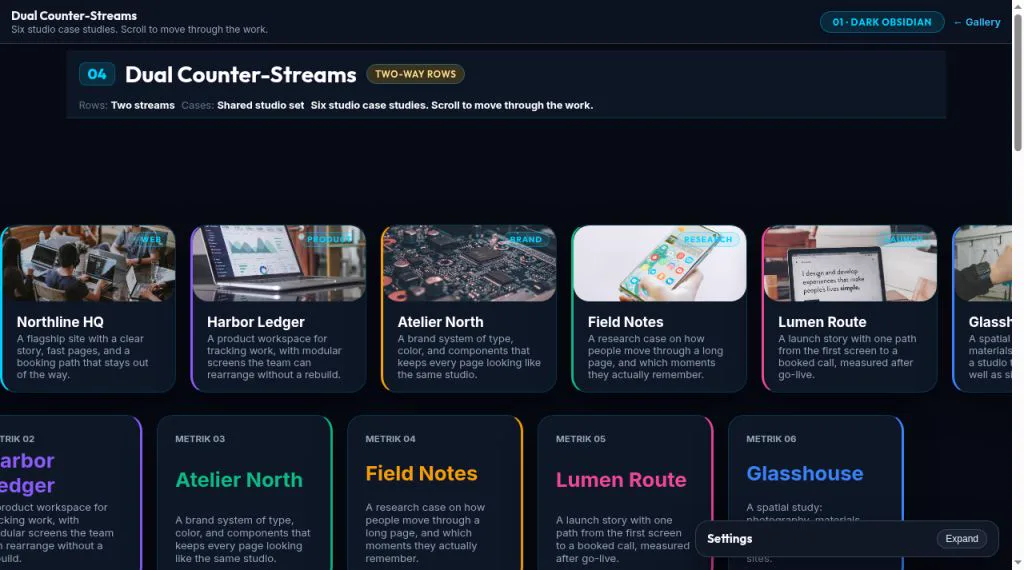
Parallax und Scroll-Animation 7
Widgets für Elementor Parallax und Scroll Reveal: gestaffelte Kartenebenen, mehrschichtige Tiefenszenen, Vorhang-Übergänge, gegenläufige Bildspalten, ein wachsender Hero und fixierte Scroll-Reveals.
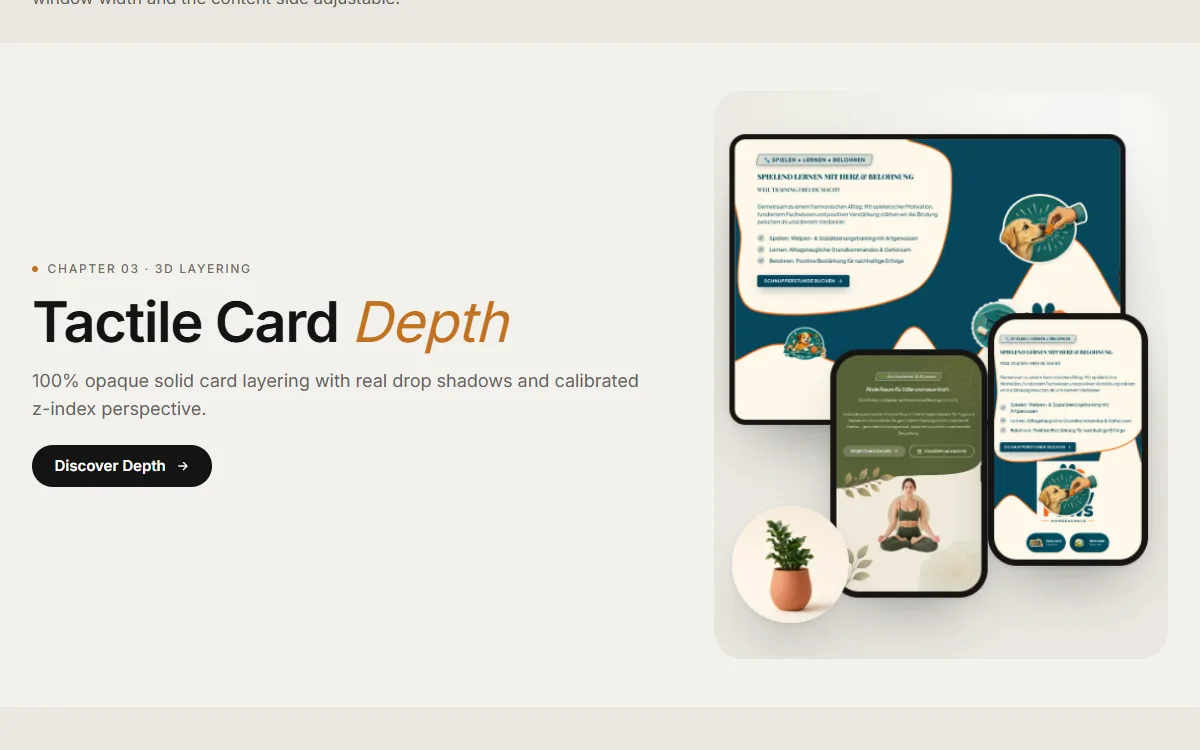
Tactile Card Depth
Gestaffelte Produkt- und UI-Karten gleiten beim Scrollen räumlich auseinander.
Live-Demo öffnen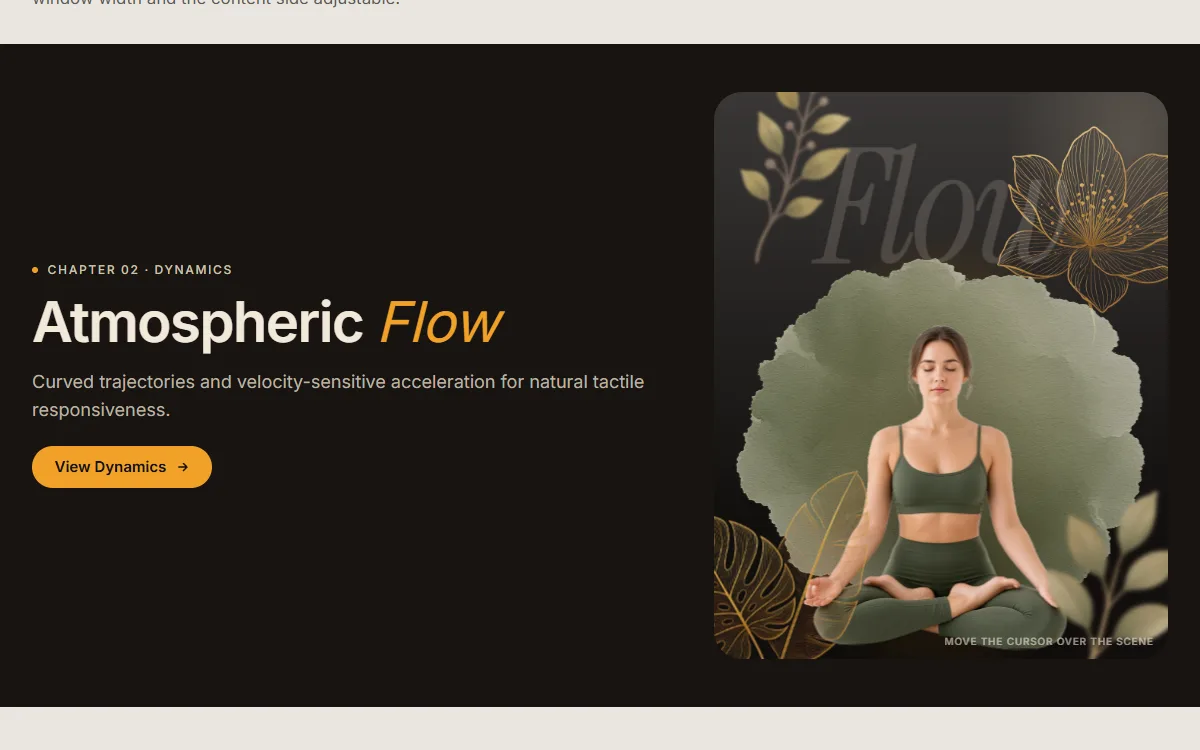
Atmospheric Flow
Vollflächige Tiefenebenen gleiten mit abgestimmtem Tempo hinter deiner Headline.
Live-Demo öffnen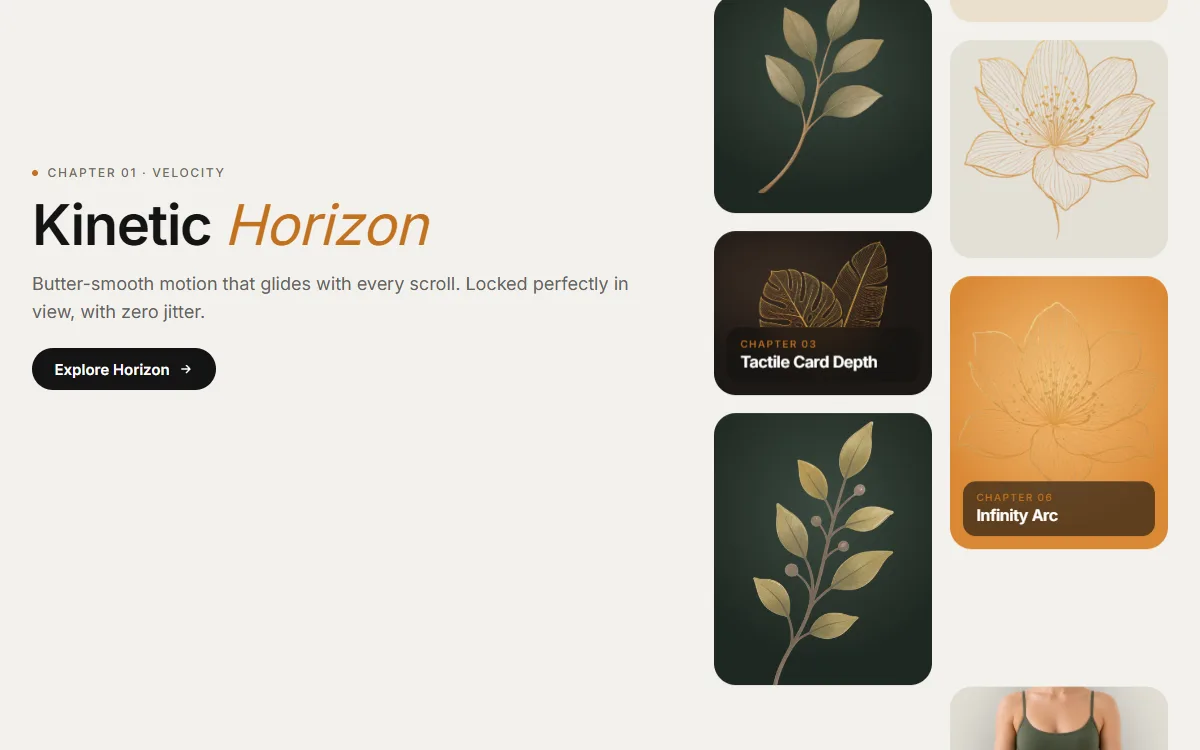
Parallax Gallery Columns
Drei Bildspalten bewegen sich versetzt für redaktionelle Showcases.
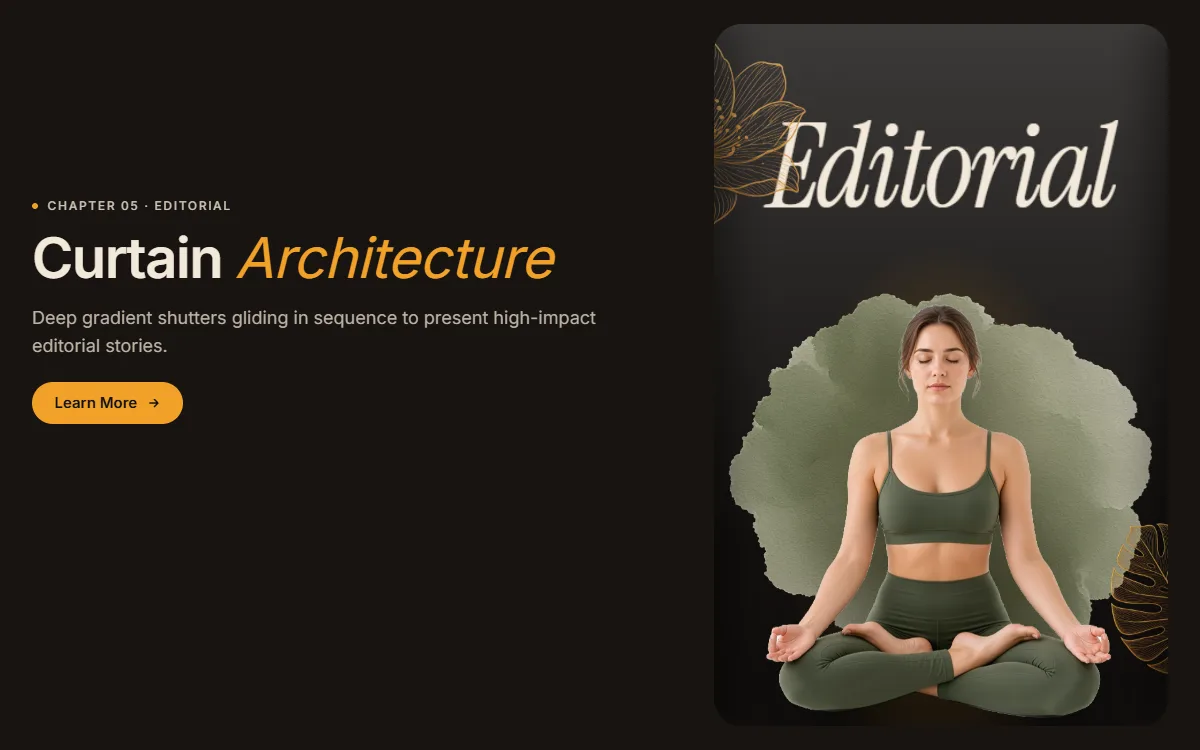
Live-Demo öffnenCurtain Architecture
Ein fixierter Vorhang öffnet sich beim Scrollen und gibt Hauptmotiv und Karten frei.
Live-Demo öffnen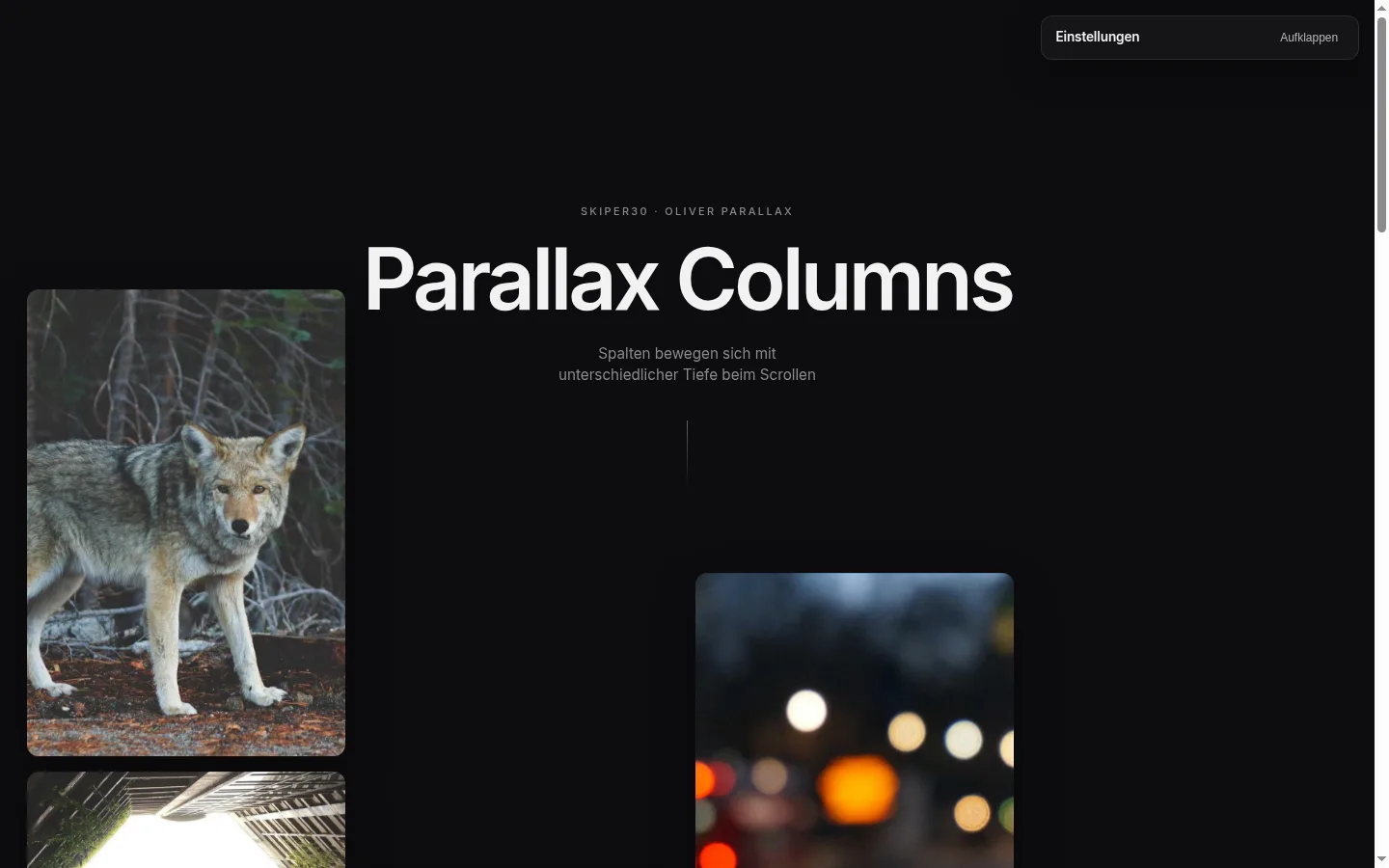
Parallax Scrolling Gallery
Spalten bewegen sich unterschiedlich schnell, ein Tipp öffnet die Großansicht.
Live-Demo öffnen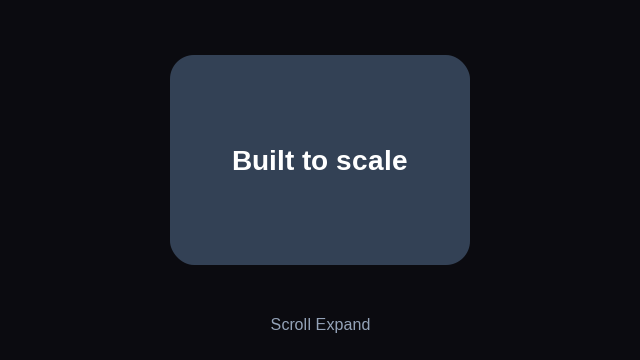
Sticky Scroll Reveal
Ein Bild bleibt stehen und dreht sich beim Scrollen gegenläufig.
Live-Demo öffnenSo funktioniert es in Elementor.
Drei einfache Schritte von der Demo zum fertigen Abschnitt auf deiner Elementor Website. Ich teste jedes Widget im Elementor Editor, bevor es freigegeben wird.
-
01
Widget auswählen
Wähle es in der Motion Modules Library, mit Live-Vorschau für Desktop und Smartphone.
Screenshot: Motion Modules Library -
02
Im Editor anpassen
Passe Texte, Bilder, Farben, Timing und Layout an, ohne eine Zeile Code zu schreiben.
Screenshot: Motion Modules Editor -
03
In Elementor importieren
Beim ersten Login fragt dein Konto nach deinem Builder. Wähle Elementor, lade das Plugin Motion Modules for Elementor herunter und aktiviere es. Danach ziehst du jedes Widget aus den Motion Modules Kategorien im Elementor Panel auf die Seite und fügst dein Design über den Import-Button im Tab Inhalt ein.
Screenshot: Elementor Widget-Panel
Funktioniert mit der kostenlosen Version von Elementor. Die Widgets nutzen die normale Elementor Widget-API und sind mit Elementor 4.3 (kostenlos) getestet. Elementor Pro ist nicht nötig.
So baust du einen Horizontal Scroll in Elementor.
Elementor hat kein eigenes Horizontal Scroll Widget. Die übliche Anleitung baut es aus einem breiten inneren Container, einem fixierten äußeren Container und ein paar Zeilen eigenem CSS, oder sie fügt ein GSAP-ScrollTrigger-Snippet in ein HTML-Widget ein. Auf der Demoseite klappt das. Dann wird der Inhalt länger, ein Breakpoint ändert sich oder ein Plugin-Update verschiebt das Markup, und die Scroll-Strecke passt nicht mehr zur Spur.
1. Fixierung und Strecke gehören zusammen
Ein horizontaler Abschnitt muss genau so lange fixiert bleiben, wie die Spur zum Wandern braucht. Rechnest du das von Hand aus, bricht jede neue Karte das Timing. Jedes Widget hier misst seine Spur selbst und setzt die Länge aus deinem Inhalt. Eine fünfte oder zehnte Karte braucht also keine neuen Zahlen.
2. Inhalte bearbeiten, nicht Code
Karten, Bilder, Überschriften und Links sind Wiederholer-Einträge im Tab Inhalt. Du sortierst sie per Drag and Drop wie jeden anderen Elementor Wiederholer. Farben, Abstände und Timing stecken in den normalen Einstellungen, auch in den responsiven.
3. Plane zuerst die Smartphone-Version
Seitliche Bewegung, die sich mit dem Mausrad großartig anfühlt, kann auf einem Touchscreen seltsam wirken. Ich baue jedes Widget Mobile First und gebe fixierten Abschnitten ein eigenes mobiles Verhalten. Prüfe es einmal in der responsiven Vorschau von Elementor und einmal auf einem echten Smartphone, bevor du veröffentlichst.
4. Eine Scroll-Szene pro Seite
Eine horizontale Spur ist ein starker Erzählmoment. Kombiniere sie mit ruhigen Abschnitten drumherum, etwa einer schlichten Überschrift darüber und einem klaren Handlungsaufruf darunter. Für sanfte Tiefe an anderen Stellen reicht eines der Parallax Widgets oder die eigenen Eingangsanimationen von Elementor.
Die Bewegung läuft mit GSAP und ScrollTrigger, die im Plugin stecken. Du brauchst also kein separates Elementor GSAP Plugin und keine Code-Snippets.
Elementor vs. Motion Modules.
| Bereich | Üblicher Weg in Elementor | Motion Modules Widget |
|---|---|---|
| Horizontale Spur | Eigenes CSS auf verschachtelten Containern oder ein GSAP-Snippet im HTML-Widget. | Ein fertiges Widget mit gemessener Fixierlänge, Wiederholer-Einträgen und eigenen Einstellungen. |
| Parallax | Motion Effects beim Scrollen in Elementor Pro, je Element eingestellt. | Fünf eigene Parallax Widgets für gestaffelte Karten, Tiefenebenen, Vorhang-Übergänge und mehrspaltige Galerien, auch in Elementor Free. |
| Scroll Reveal | Eingangsanimationen, die einmal abspielen, wenn ein Element erscheint. | Sticky Scroll Reveal und Scroll Expand Hero, gekoppelt an die Scroll-Position. |
| Updates | Snippets musst du nach Updates von Elementor oder Theme prüfen. | Runtime und Bibliotheken stecken im Plugin und werden mit ihm aktualisiert. |
Soll nur ein Element einblenden, nimm die Eingangsanimationen von Elementor. Ein Widget lohnt sich, wenn sich der ganze Abschnitt mit dem Scrollen bewegen soll.
Fragen, bevor du startest.
Funktioniert es zusammen mit den Motion Effects von Elementor?
Ja. Die Widgets bringen ihre eigene Scroll-Animation mit und brauchen keine Motion Effects. Auf anderen Elementen der Seite kannst du Motion Effects behalten. Lege aber keine Scroll-Effekte auf den Container mit einem fixierten Widget, weil sich zwei Scroll-Animationen auf demselben Element stören.
Was passiert auf dem Smartphone?
Fixierte Abschnitte bekommen ein eigenes mobiles Verhalten, weil seitliche Bewegung auf einem kleinen Touchscreen nicht immer die beste Erfahrung ist. Prüfe das Ergebnis in der responsiven Vorschau von Elementor und auf einem echten Smartphone.
Funktioniert es mit Containern und Flexbox?
Ja. Jeder Effekt ist ein normales Elementor Widget, das du wie jedes andere in einen Container setzt. Für eine horizontale Spur gibt ein Container in voller Breite dem Effekt am meisten Raum.
Brauche ich Elementor Pro oder ein separates GSAP Plugin?
Nein. Die Widgets sind mit der kostenlosen Version von Elementor 4.3 getestet, und GSAP mit ScrollTrigger steckt im Plugin.
Macht ein Horizontal Scroll meine Seite langsamer?
Ein Widget lädt seine Skripte nur auf Seiten, auf denen du es nutzt, und nichts kommt von einem externen CDN. Eine Scroll-Szene pro Seite und ein kurzer Test auf einem echten Smartphone halten die Seite schnell.
Du nutzt mehrere Builder? Alle 20 Parallax- und Scroll-Effekte stehen auch auf der Seite WordPress Parallax Plugin. Du baust mit Divi? Dann sieh dir Divi Parallax und Scroll-Effekte an. Alle Elementor Kategorien findest du im Hub Elementor Widgets.
Bring Elementor in Bewegung.
Eine Lizenz umfasst alle 85 Widgets in 13 Kategorien, jeden Builder und unbegrenzt viele Websites. Starte mit dem kostenlosen 14-tägigen Test, ohne Kreditkarte.