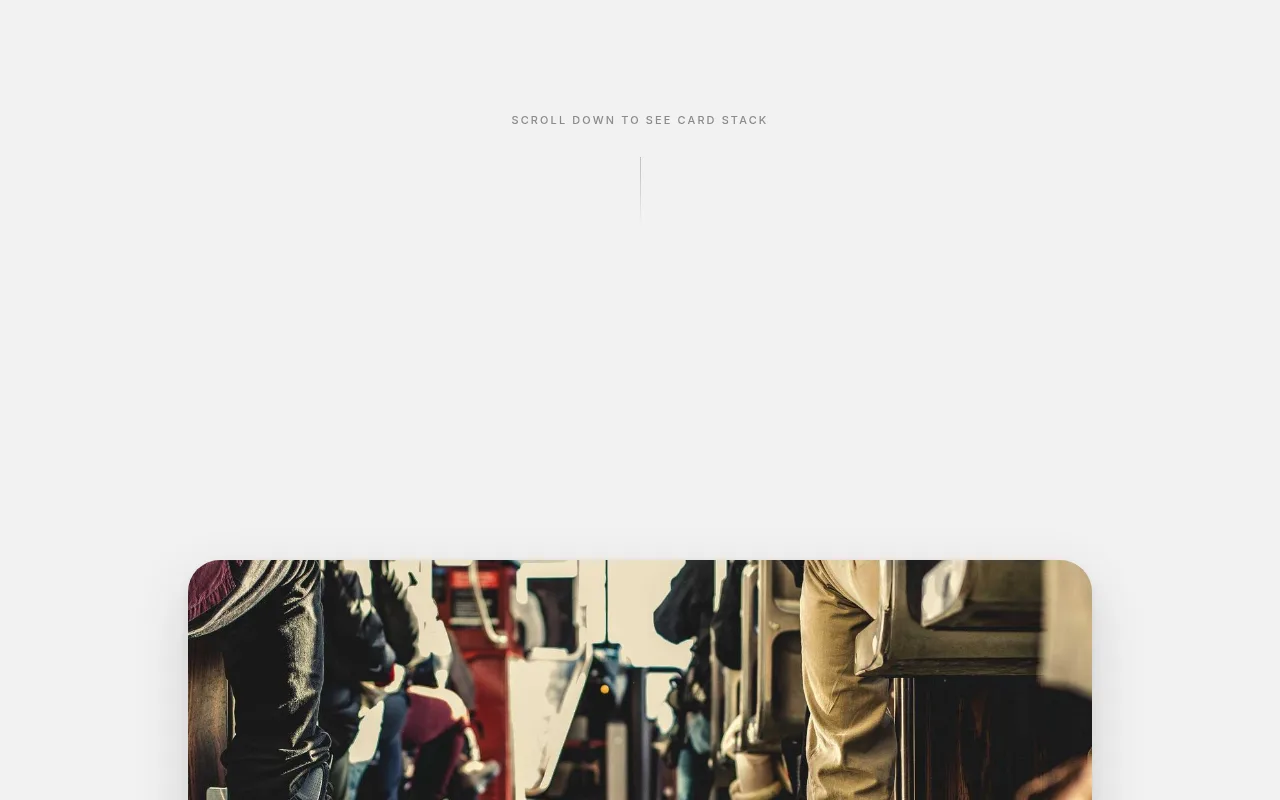
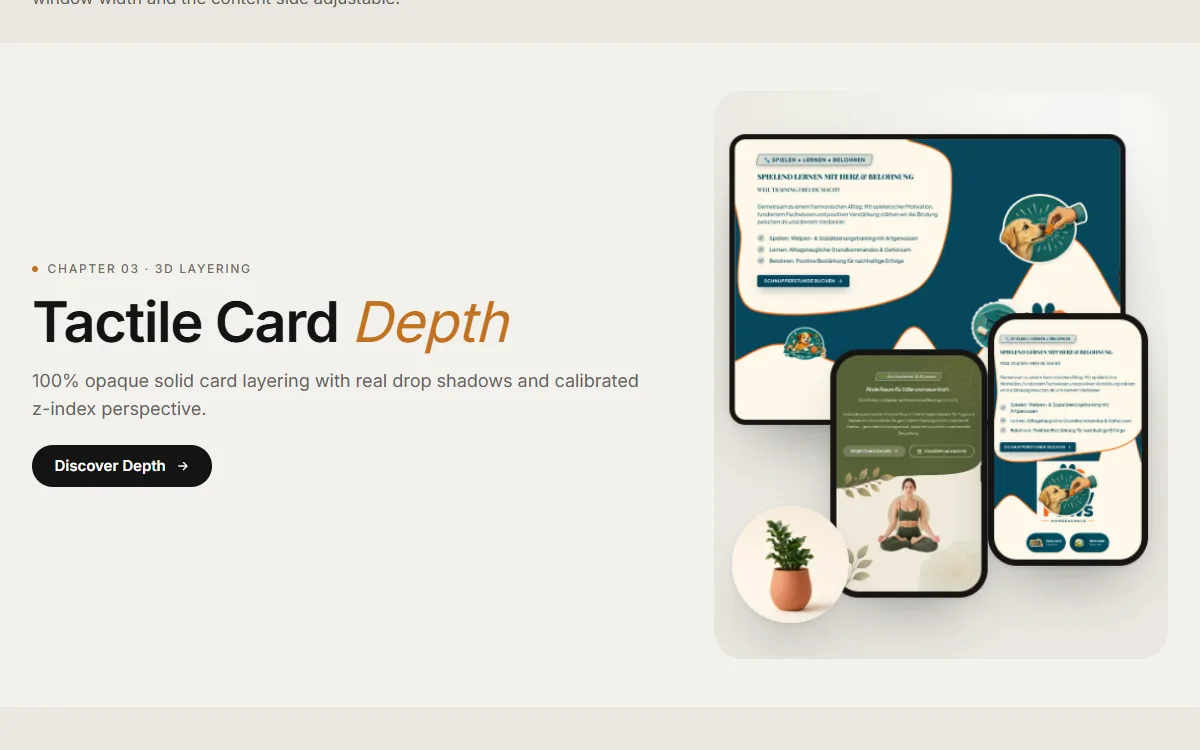
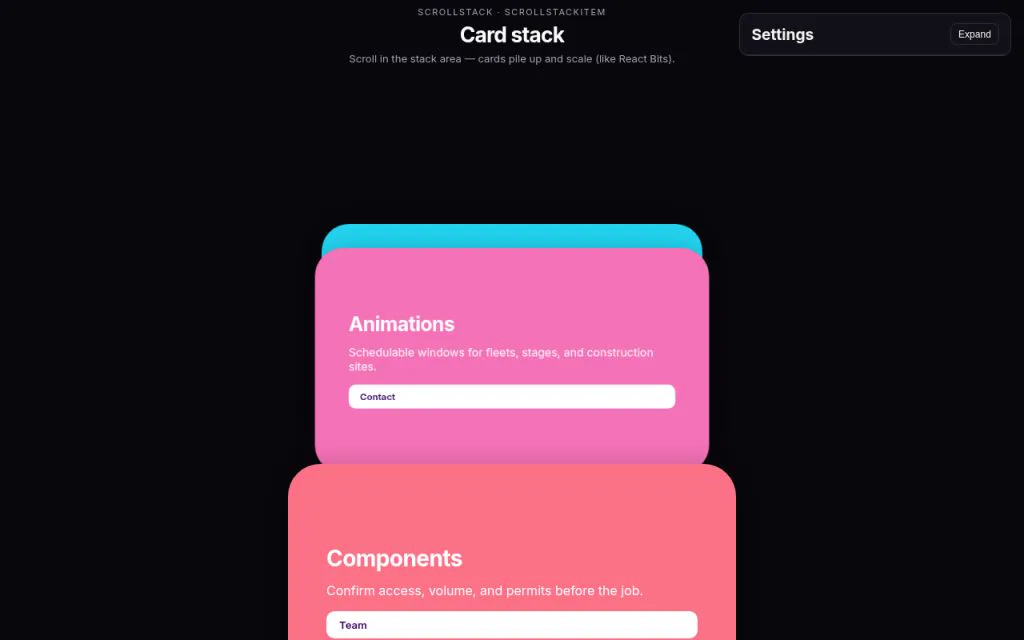
Tactile Card Depth
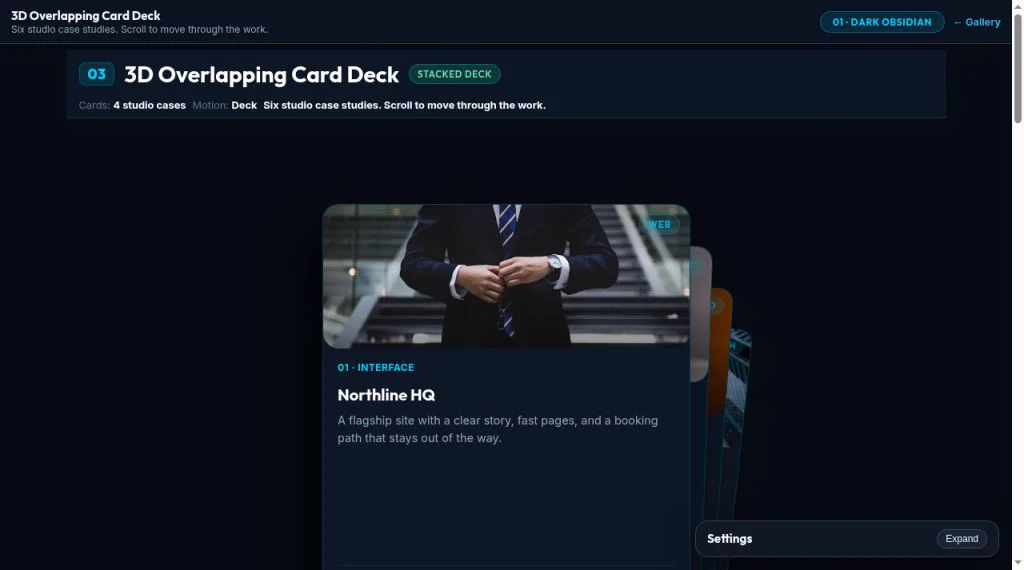
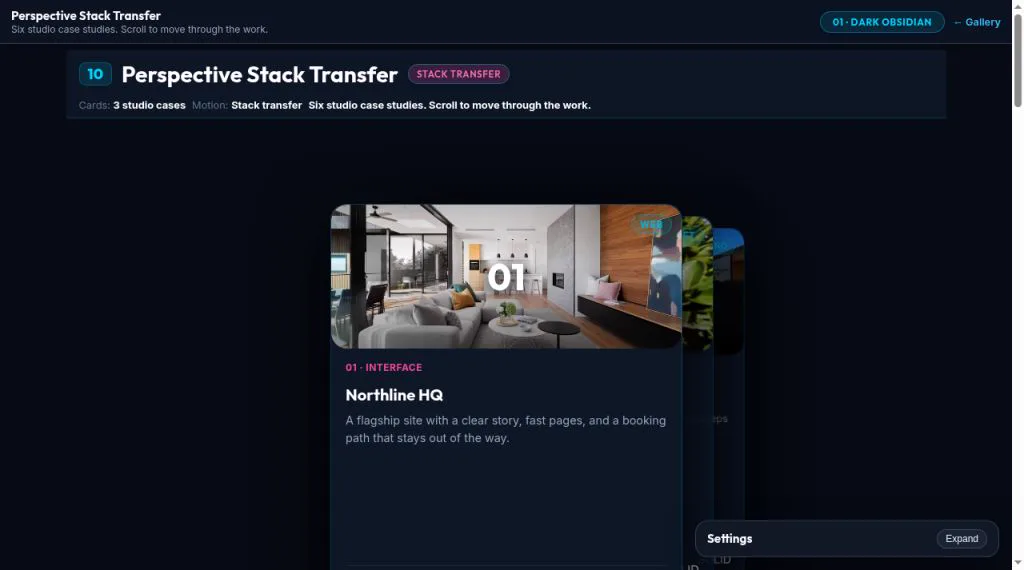
Massive Karten stapeln sich mit Schatten und wandern beim Scrollen in eigenem Tiefentempo.
Live-Demo öffnenBau eine visuelle Geschichte rund um das Scrollen. Ich habe diese 20 freigegebenen Divi Module für geschichtete Parallax-Szenen, horizontale Reisen und fixierte oder Sticky-Kompositionen zusammengestellt. Vergleiche die Live-Demos mit den nativen Bewegungs-Einstellungen von Divi und wähle dann den kleinsten Effekt, der deine Inhalte klarer macht.
Divi bringt bereits Scroll-Effekte für einzelne Elemente mit. Im Tab Bewegung verknüpfst du vertraute visuelle Veränderungen wie Verschieben, Drehen, Skalieren, Deckkraft und Weichzeichnen mit dem Fortschritt der Seite. Außerdem hat Divi Optionen für Hintergrund-Parallax und Sticky-Positionierung. Diese Einstellungen sind ein sinnvoller Start, wenn ein einzelnes Bild driften, eine Überschrift einblenden oder ein Navigationselement oben bleiben soll. Du brauchst nicht für jede kleine Animation ein zusätzliches Modul. Entscheide zuerst, was Besucher wahrnehmen sollen, und probiere die nativen Einstellungen aus, bevor du eine strukturiertere Abfolge ergänzt.
Eine horizontale Geschichte ist eine andere Aufgabe als ein einzelnes bewegtes Bild. Sie braucht eine Abfolge von Panels, einen klaren Anfang und ein klares Ende, genug Lesezeit und ein Layout, das auch auf dem Smartphone funktioniert. Die Module unten bündeln diese Entscheidungen in konkreten Kompositionen: eine gerade Spur, eine gebogene Reise, ein geschichteter Stapel, gegenläufige Reihen, Walzen oder ein geteilter Bildschirm. Ihr Wert liegt in der fertig zusammengesetzten Interaktion und ihren bearbeitbaren Inhalten, nicht in der Behauptung, natives Divi könne mit zusätzlicher Designarbeit oder eigenem Code nie Ähnliches erreichen.
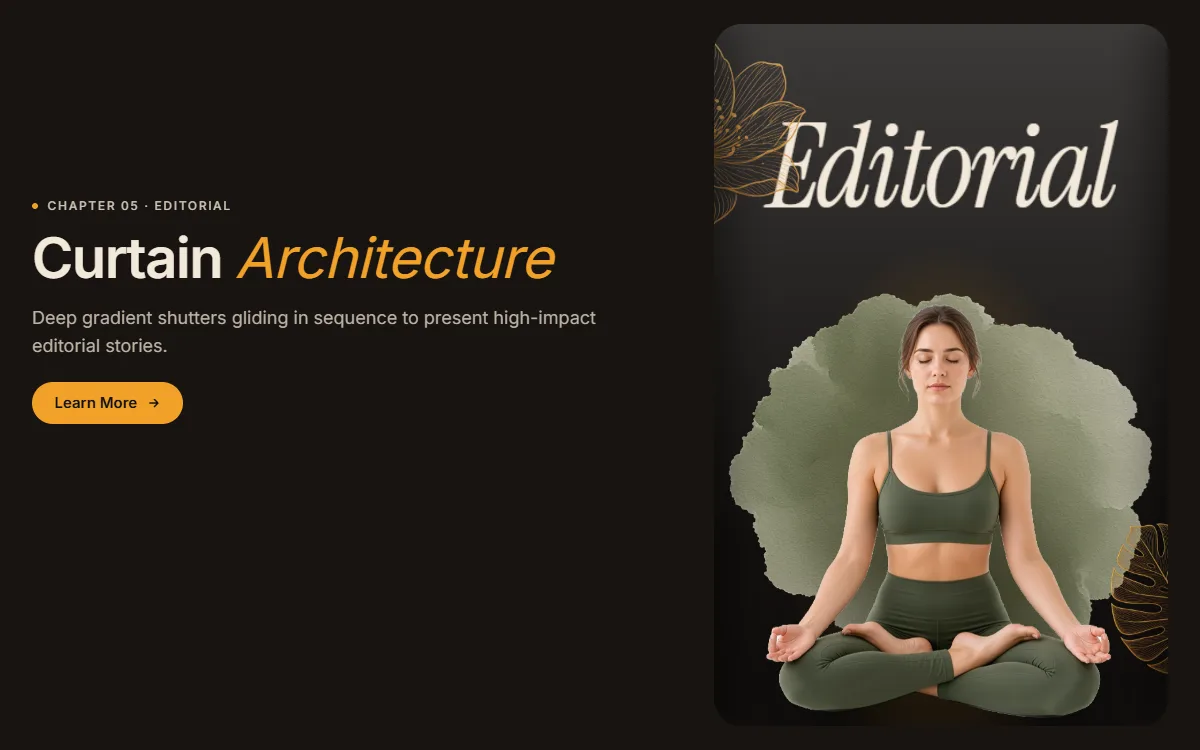
Ein Parallax Effekt erzeugt Tiefe, indem sich visuelle Ebenen unterschiedlich schnell bewegen. Die fünf Parallax-Module decken geschichtete Kartenstapel, atmosphärische Mehr-Ebenen-Szenen, Vorhang-Übergänge und mehrspaltige Galerien wie Parallax Gallery Columns und Parallax Scrolling Gallery ab. Wähle Bilder, die verständlich bleiben, während sich ihre Position ändert, und halte wichtige Texte aus einem bewegten Bildausschnitt heraus. Braucht dein Material eine feste Lesereihenfolge, vermittelt eine horizontale Abfolge oder ein fixiertes Reveal sie vielleicht klarer als driftende Fotos. Bereite beschreibende Alt-Texte, knappe Beschriftungen und sinnvolle Bildgrößen vor, bevor du die Bewegungs-Einstellungen anpasst. Eine starke Komposition sollte auch dann nützlich sein, wenn Besucher aufhören zu scrollen.
Wähle ein freigegebenes Modul, passe seine Inhalte im Motion Modules Editor an und importiere es über Motion Modules for Divi in einen Divi 5 Abschnitt. Starte mit einem einzigen Scroll-Highlight. Prüfe, wo es beginnt, wie es endet und ob der folgende Abschnitt leicht erreichbar ist. Kontrolliere lange Titel und alle Links in Smartphone-Breite und teste dieselbe Seite dann mit aktivierter Option für reduzierte Bewegung. Lege keine weitere Transform-Animation direkt auf Elemente, die das Modul bereits steuert. Betrachte die komplette Seite als Testfläche, einschließlich Sticky-Headern, anderer Animationen und des abschließenden Handlungsaufrufs.
Alle 20 Module unten sind in der Builder-Matrix für Divi 5 freigegeben. Jede Demo öffnet sich in einem neuen Tab, so kannst du Effekte vergleichen, ohne diesen Ratgeber zu verlieren.
Auf dem Smartphone wischst du die Demo-Reihen nach links oder rechts.
Zwei der Module laufen hier live. Probier sie aus, darunter findest du alle Demos der Kategorie.
Geschichtete Tiefenszenen, geteilte Vorhang-Übergänge und mehrspaltige Galerien mit abgestimmten Scroll-Geschwindigkeiten. Wähle das, wenn geschichtete Bilder die Bewegung tragen sollen.
Massive Karten stapeln sich mit Schatten und wandern beim Scrollen in eigenem Tiefentempo.
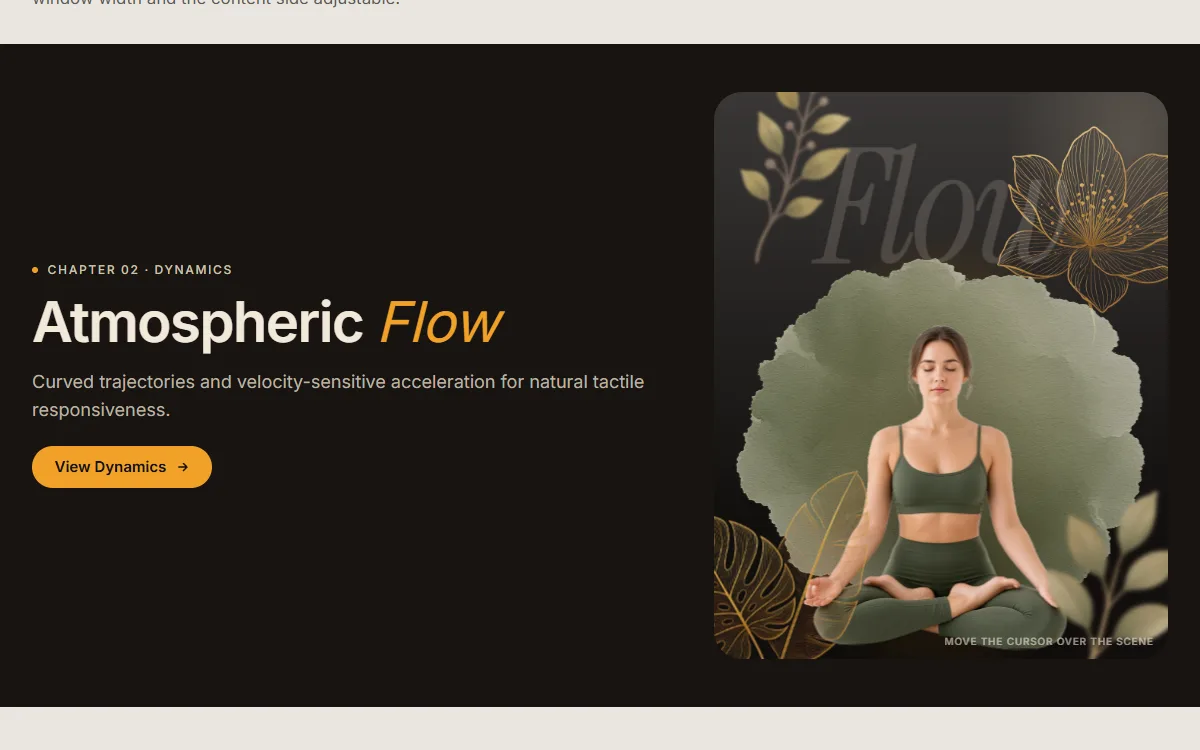
Live-Demo öffnenVordergrund, Motiv und Hintergrund bewegen sich auf eigenen Ebenen und folgen am Desktop dem Cursor.
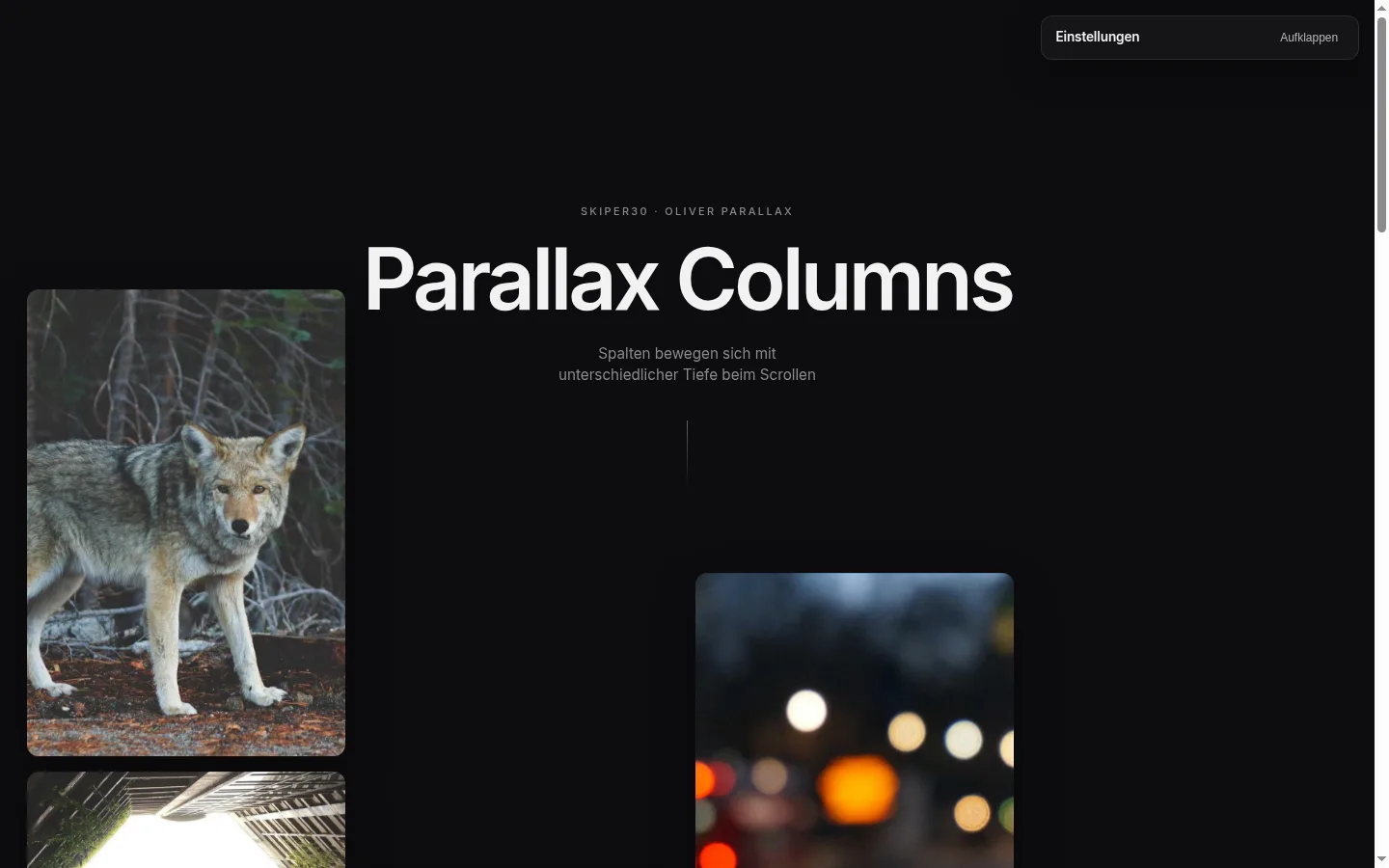
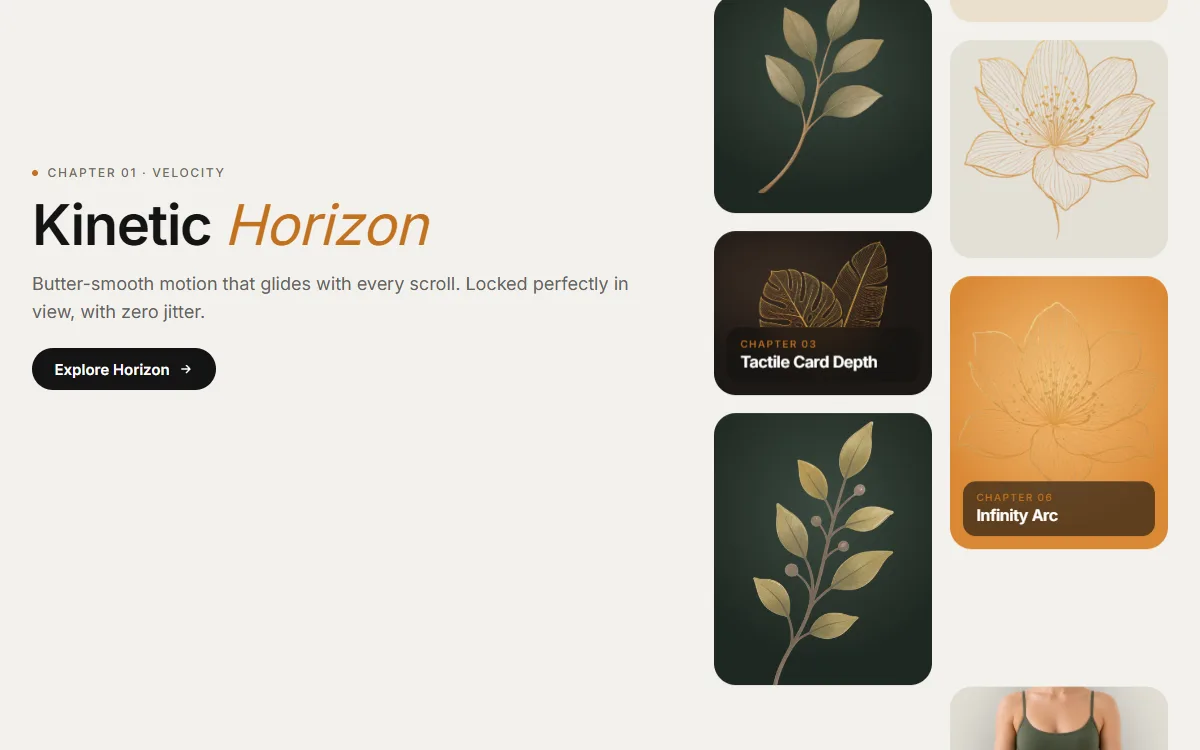
Live-Demo öffnenVersetzte Bildspalten gleiten beim Scrollen gegenläufig aneinander vorbei.
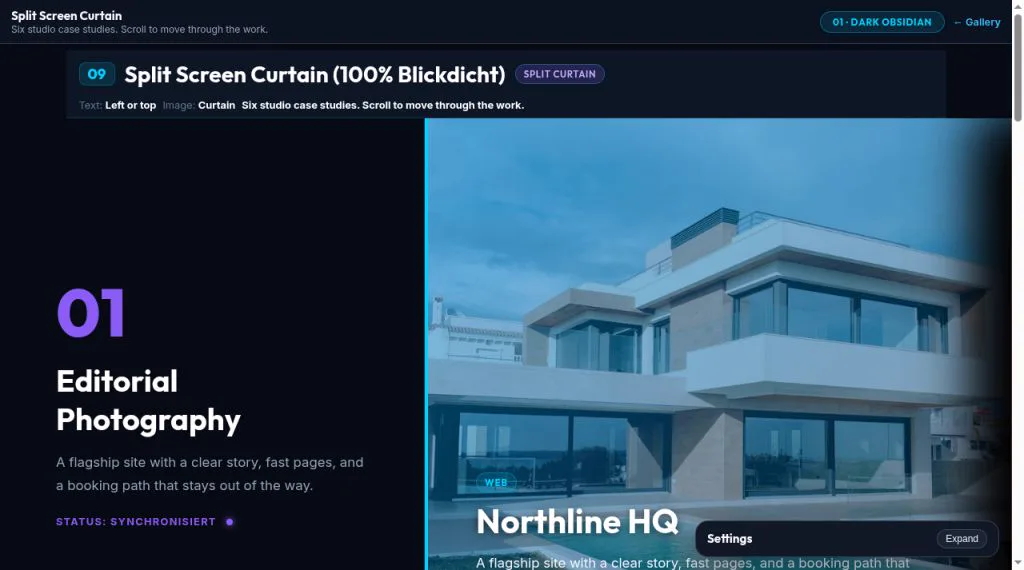
Live-Demo öffnenEine fixierte Bühne öffnet sich beim Scrollen wie zwei Blenden und zeigt geschichtete Karten und Text.
Live-Demo öffnenSpalten bewegen sich unterschiedlich schnell, ein Tipp öffnet die Großansicht.
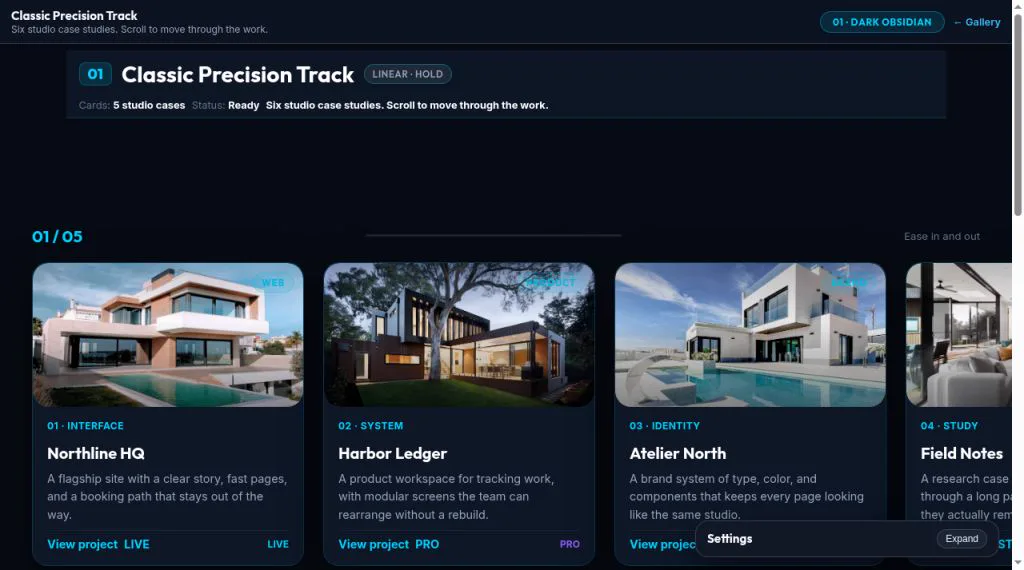
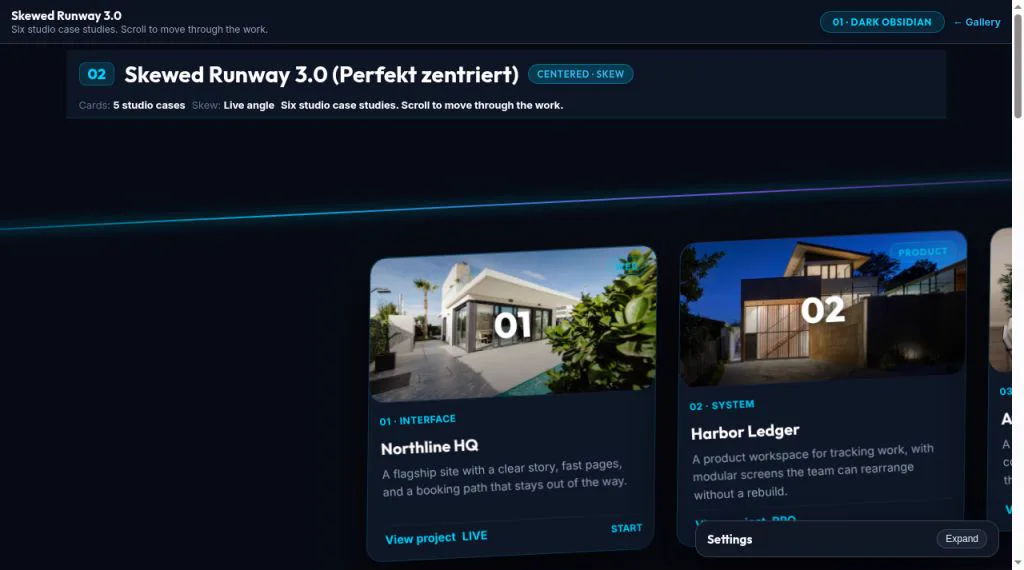
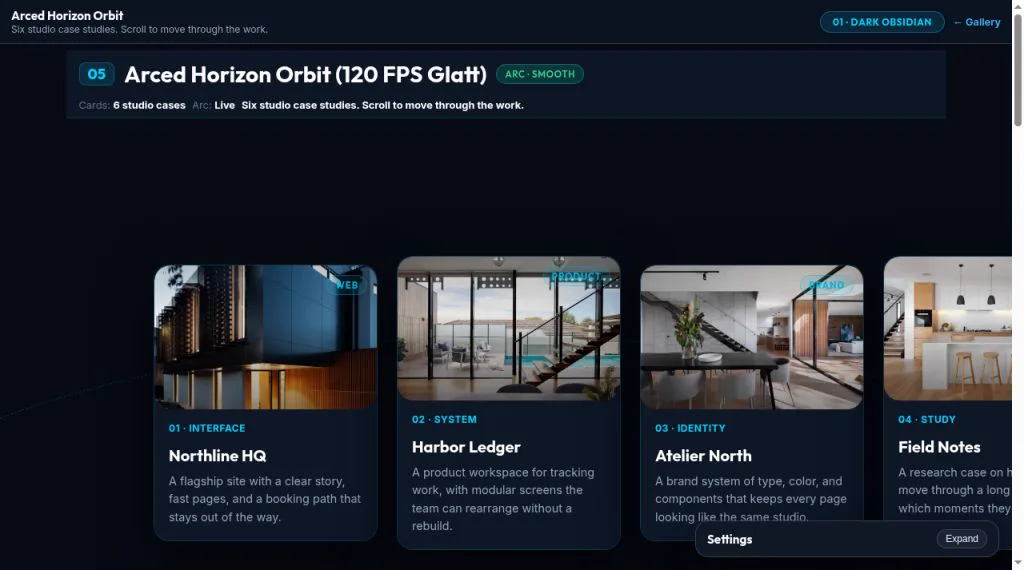
Live-Demo öffnenZehn komplette Scroll-Kompositionen für Projektgeschichten, Leistungen und redaktionelle Abfolgen. Dazu gehören Spuren, Bögen, Stapel, Walzen, aufklappende Panels und geteilte Bildschirme.
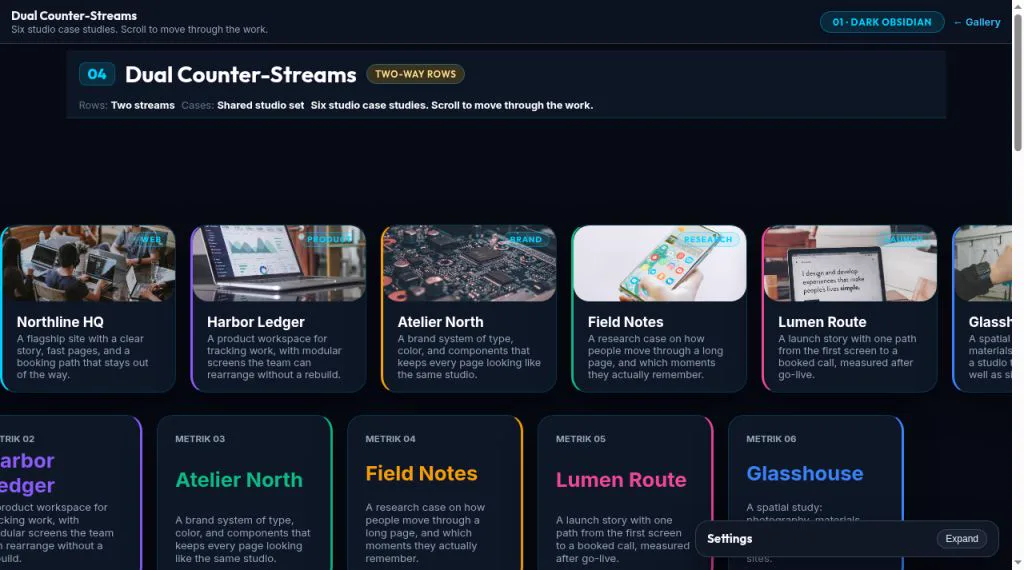
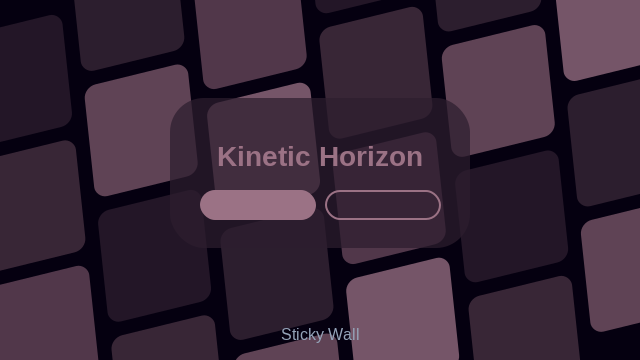
Karten überlappen wie ein Stapel, während die Seite seitwärts läuft.
Live-Demo öffnenHalte eine visuelle Idee im Blick, während die Seite ihre Abfolge durchläuft. Ein Hero kann wachsen, eine Wand sich aufrichten oder ein Stapel Karte für Karte vorrücken.
Ein Bild bleibt stehen und dreht sich beim Scrollen gegenläufig.
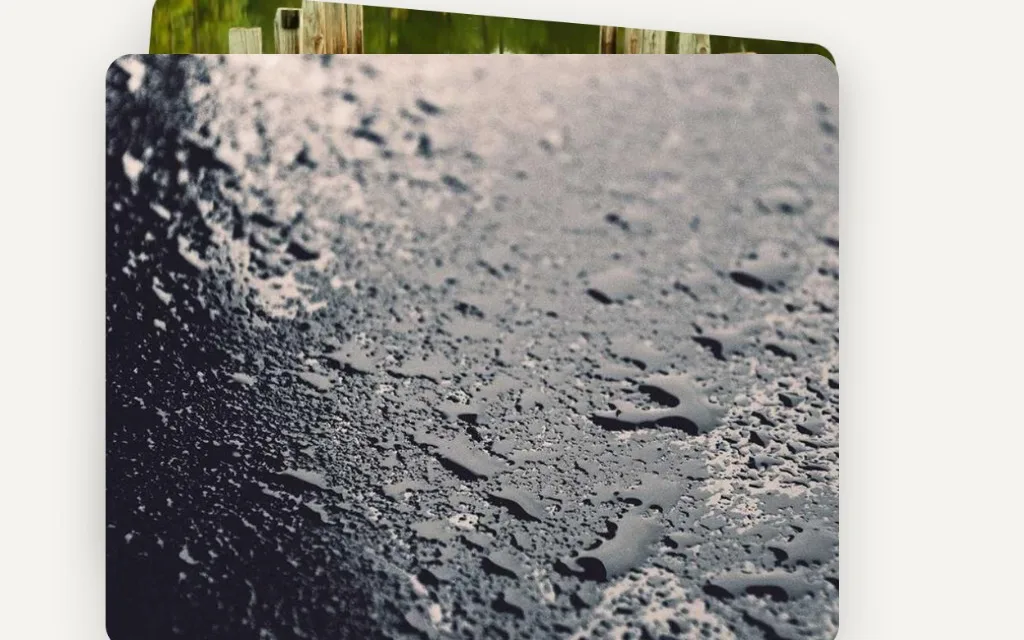
Live-Demo öffnenKarten stapeln sich beim Scrollen, ein Tipp öffnet die Großansicht.
Live-Demo öffnenDrei einfache Schritte von der Demo zum fertigen Abschnitt auf deiner Divi Website. Ich teste jedes Modul im Divi 5 Visual Builder, bevor es freigegeben wird.
Wähle es in der Motion Modules Library, mit Live-Vorschau für Desktop und Smartphone.
Passe Texte, Bilder, Farben, Timing und Layout an, ohne eine Zeile Code zu schreiben.
Beim ersten Login fragt dein Konto nach deinem Builder. Wähle Divi, lade das Plugin Motion Modules for Divi herunter und aktiviere es. Danach fügst du im Divi 5 Visual Builder jedes Modul aus den Motion Modules Ordnern ein.
Erfordert Divi 5. Divi 4 wird nicht unterstützt. Installiere und aktiviere Motion Modules for Divi, bevor du dein angepasstes Modul importierst.
| Anforderung | Divi Bordmittel | Motion Modules |
|---|---|---|
| Kleine Element-Animationen | Nutze den Tab Bewegung für Verschieben, Skalieren, Drehen, Einblenden und Weichzeichnen einzelner Elemente. | Wähle eine bearbeitbare, fertige Scroll-Komposition, wenn du eine komplette Inhaltsabfolge brauchst. |
| Hintergründe und Sticky-Elemente | Divi bietet Einstellungen für Hintergrund-Parallax und Sticky-Positionierung. | Wähle aus fünf geschichteten Parallax-Szenen und Galerien, gestapelten Reveals oder abgestimmten fixierten Präsentationen. |
| Horizontales Storytelling | Einzelne Transformationen sind nützliche Bausteine, aber eine komplette Abfolge zusammenzusetzen kostet Layout- und Interaktionsarbeit. | Zehn Module bieten eigene Kompositionen aus Spuren, Bögen, Stapeln, Walzen, Panels und geteilten Bildschirmen mit eigenen Einstellungen. |
Eine Projektabfolge kann Besucher vom Auftrag zum Ergebnis führen. Ein fixierter Hero kann eine visuelle Idee setzen, bevor der nächste Abschnitt übernimmt. Ein Kartenstapel kann einige Leistungen vorstellen, ohne ein langes Raster zu brauchen. Lege einen Zweck fest, bevor du einen Effekt wählst. Besteht der Inhalt vor allem aus Text, ist ein schlichtes Divi Layout vielleicht leichter zu lesen als eine komplexe animierte Szene.
Mach das Ende der Bewegungsabfolge deutlich und den folgenden Inhalt leicht erreichbar. Prüfe, dass ein Sticky-Header keine Beschriftungen oder wichtigen Bedienelemente verdeckt. Kontrolliere das letzte Panel so sorgfältig wie das erste, denn wer am Ende ankommt, sollte wissen, wohin es weitergeht. Ein Kontaktlink, eine Fallstudie oder eine ruhige Erklärung gibt der Bewegung ein sinnvolles Ziel.
Die Live-Demos zeigen bestimmte Bildformate und Textlängen. Ersetze sie im Editor durch echtes Projektmaterial, bevor du dich endgültig entscheidest. Schwere Fotos können mehr Ladezeit kosten als das Animationsskript selbst. Komprimiere sie, halte die Sammlung fokussiert und teste auf einem echten Smartphone. Teilen sich mehrere Module eine Seite, prüfe den gesamten Scroll von oben bis unten, statt jeden Abschnitt isoliert zu testen.
Nutze Divi Scroll-Effekte für umgebende Inhalte, wo sie der Seite helfen. Wende keine zweite Transform- oder Scroll-Animation auf dasselbe Element an, das bereits eine Motion Modules Runtime bewegt. Starte mit einem System für den animierten Abschnitt und teste dann umgebende Sticky-Zeilen, Navigation und Übergänge im kompletten Layout.
Große Bilder, komplexe räumliche Szenen und mehrere fixierte Abschnitte können die Darstellung aufwendiger machen. Komprimiere deine Bilder, starte mit einem zentralen Scroll-Abschnitt und teste auf einem echten Smartphone. Das responsive Verhalten unterscheidet sich je Modul und je nach deinen Inhalten. Eine kurze, gut lesbare Abfolge ist meist nützlicher als mehrere Effekte, die um Aufmerksamkeit konkurrieren.
Die freigegebenen Runtimes berücksichtigen die Einstellung für reduzierte Bewegung. Wie die statische oder vereinfachte Darstellung aussieht, unterscheidet sich je Modul. Prüf daher den gewählten Effekt mit aktivierter Systemeinstellung für reduzierte Bewegung. Wichtige Projektinformationen und Ziellinks sollten verständlich bleiben, ohne von einer bestimmten Animation oder einem Übergang abzuhängen.
Die horizontalen Module haben ein responsives Verhalten, sind aber nicht alle normale Galerien zum seitlichen Wischen. Manche koppeln den Fortschritt an das vertikale Scrollen der Seite oder passen das Panel-Layout an. Teste die jeweilige Live-Demo auf deinem Smartphone und prüfe ihre Einstellungen im Editor. Die Reihen mit Vorschaukarten in diesem Ratgeber lassen sich unabhängig von diesen Modul-Interaktionen nach links und rechts wischen.
Auch für Elementor, Gutenberg, Breakdance und Beaver Builder verfügbar. Die freigegebenen Builder jedes Moduls findest du in der Motion Modules Library.
Eine Lizenz umfasst alle 85 Module, jeden Builder und unbegrenzt viele Websites. Starte mit dem kostenlosen 14-tägigen Test, ohne Kreditkarte.