Split Accordion
Der aktive FAQ-Eintrag löst sich als eigene Karte ab, mit Icons und optionalem FAQPage-Schema.
Live-Demo öffnenÖffne FAQs, Kundenstimmen, Bilder, Leistungs-Panels und Projektgeschichten. Diese sechs Divi Akkordeon Module reichen von strukturierten FAQ-Listen mit abgesetzter aktiver Karte und optionalem FAQPage-Schema bis zu interaktiven Porträt-Stories und Bild-Akkordeons.
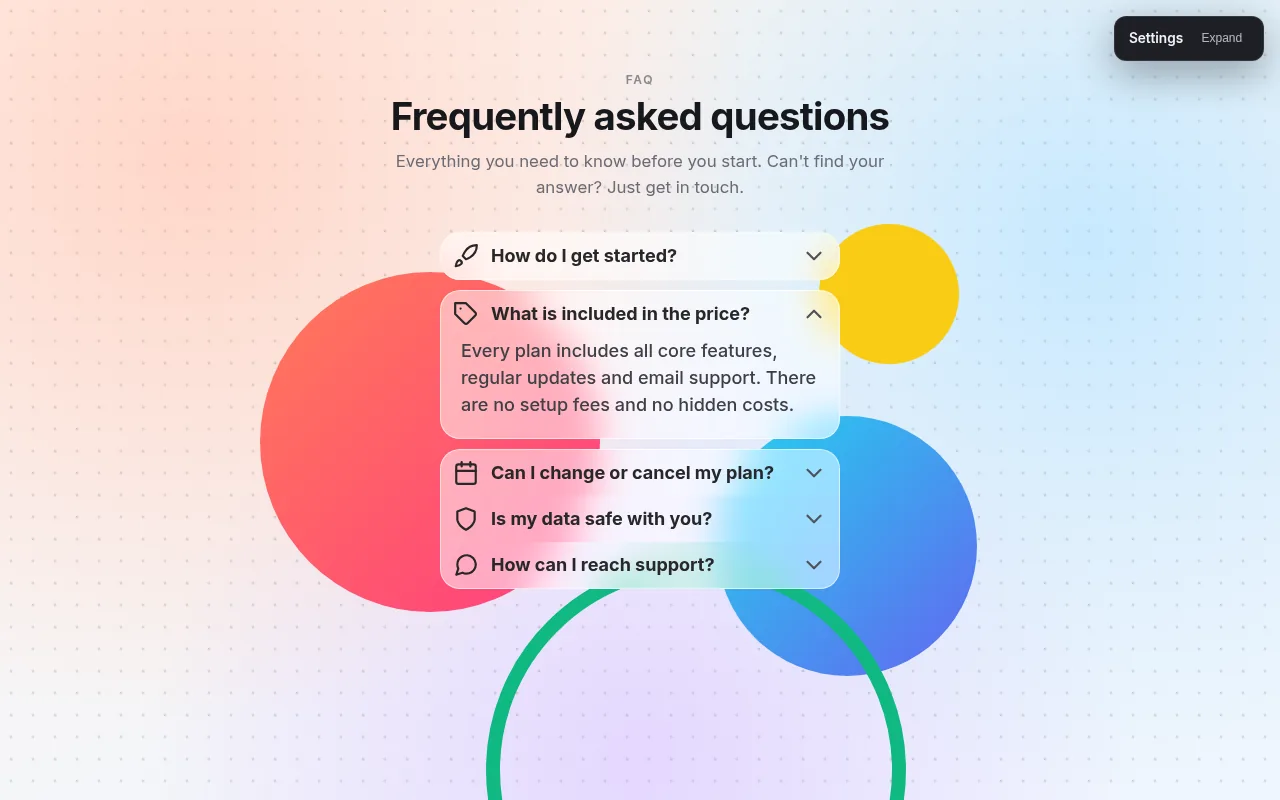
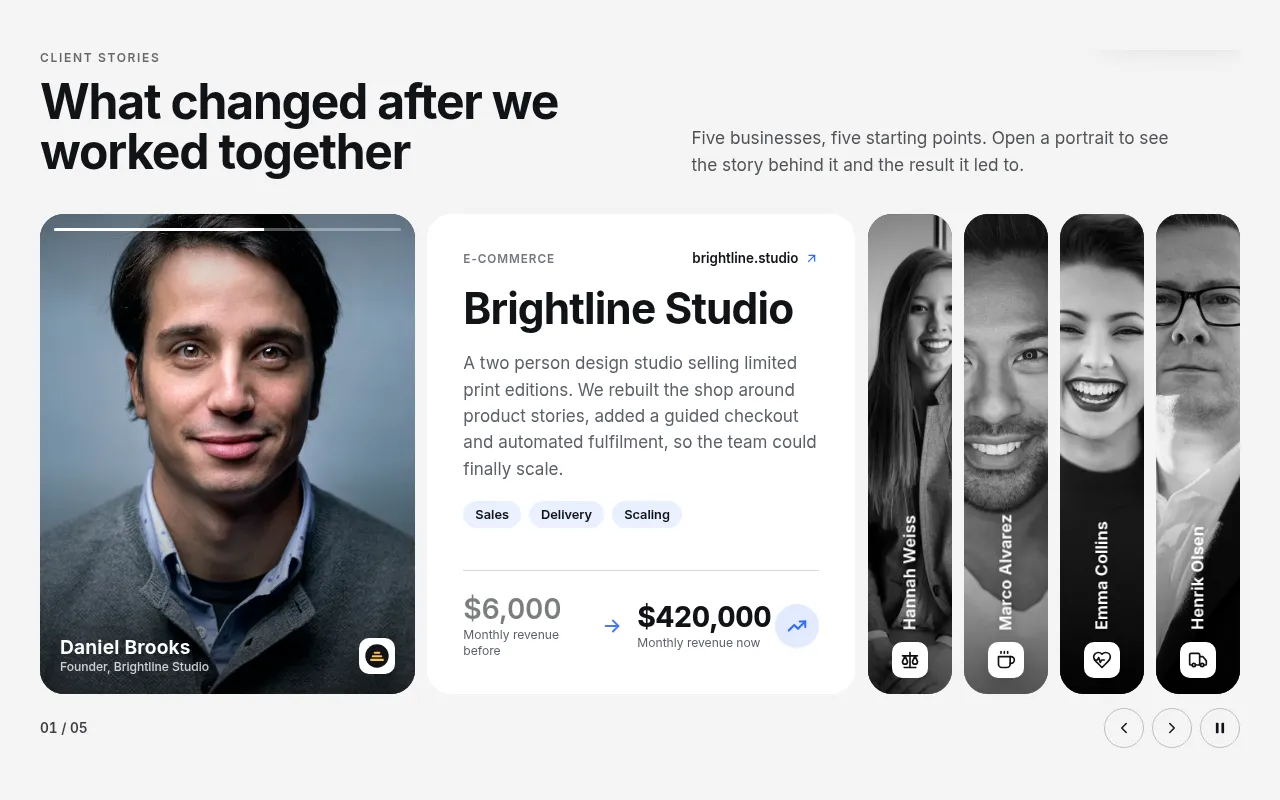
Ein Akkordeon hält eine Seite kompakt: Es zeigt zuerst eine Überschrift und blendet beim Öffnen weitere Inhalte ein. Wer ein Divi Akkordeon sucht, will meist eine aufgeräumte FAQ, eine Leistungsbeschreibung oder Kundenstimmen. Für ganz schlichte Textlisten hat Divi bereits die eingebauten Module Accordion und Toggle. Wenn dein FAQ-Bereich visuell hervorstechen soll, hebt Split Accordion die geöffnete Frage als eigene abgerundete Karte aus der Liste heraus, inklusive Icons, Einzelmodus oder Mehrfachmodus und optionalem FAQPage-JSON-LD-Schema. Spotlight Story Accordion macht aus schmalen Porträtstreifen eine Story-Karte mit Tags, Link und optionalen Vorher-Nachher-Kennzahlen.
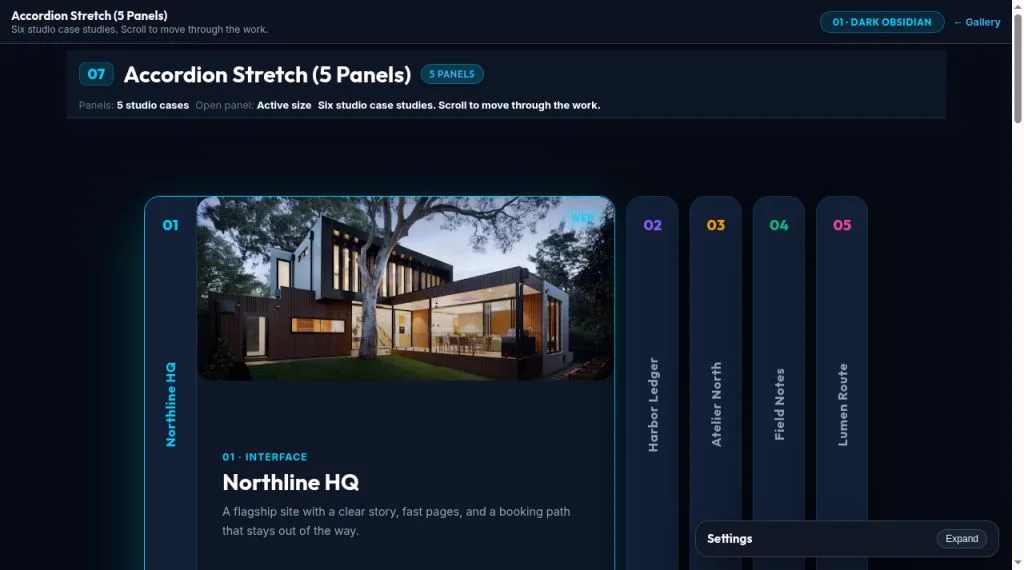
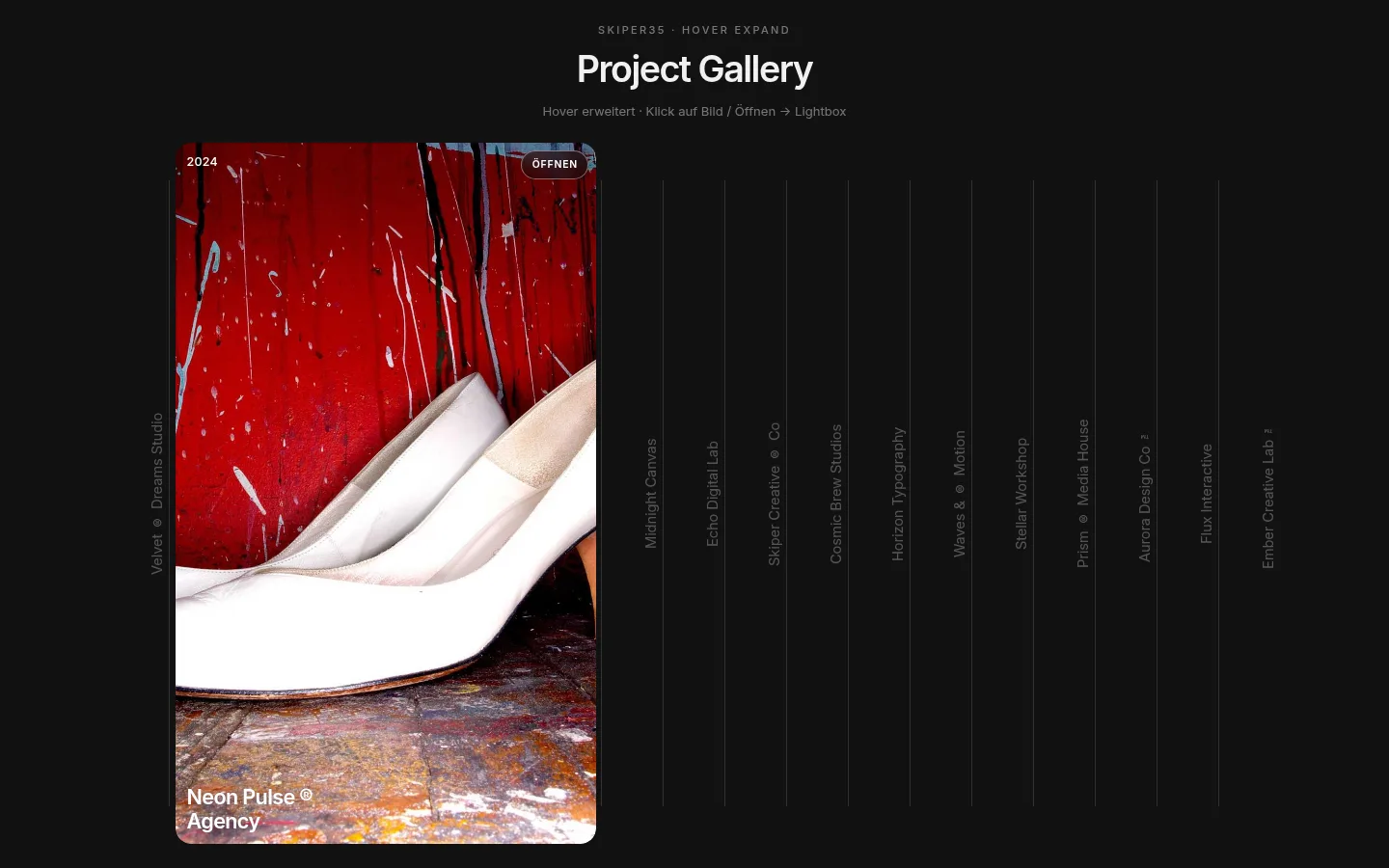
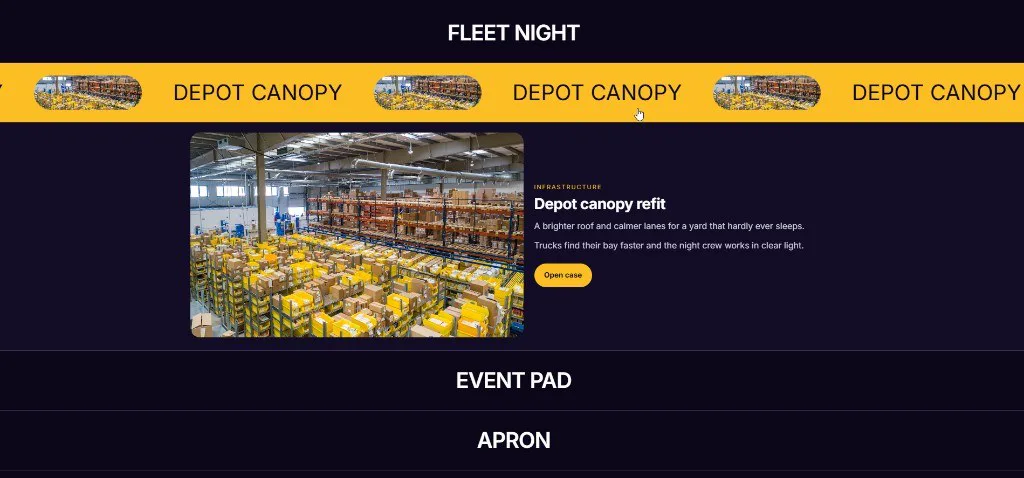
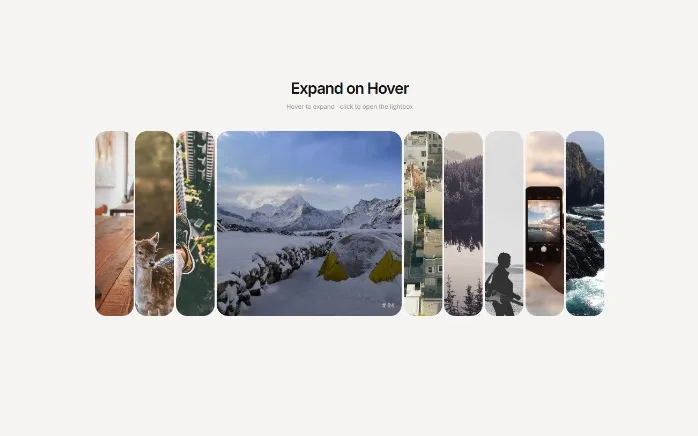
Ein Bild-Akkordeon lohnt sich, wenn Fotos den ersten Eindruck verdienen. Image Accordion Gallery verbreitert das gewählte Panel und bietet automatische, horizontale und vertikale Ausrichtung. Expanding Image Accordion gibt einem Bild in einem horizontalen Streifen mehr Breite. Scroll Accordion Panels funktioniert wieder anders: Die Panels ziehen sich beim Scrollen auf, deshalb passt es zu einer geordneten Abfolge von Leistungen statt zu einer Liste unabhängiger Fragen. Flowing Menu Portfolio öffnet eine Projektzeile zu einem ausführlicheren Detailbereich. Wähle die Interaktion, die zu deinem Material passt, bevor du Farben oder das Animationstiming anpasst.
Bereite kurze Beschriftungen vor, die jedes Panel erkennbar machen, auch ohne aufgeklapptes Bild. Besucher sollten die Auswahl verstehen, bevor sie interagieren. Nutze eigene Fotos, beschreibende Alt-Texte und ein klares Ziel, wenn ein Panel auf eine Fallstudie verlinkt. Wichtige Kontaktdaten und deinen zentralen Handlungsaufruf hältst du außerhalb eingeklappter Details. Ist das Panel ein Teaser, sollte der aufgeklappte Inhalt Kontext ergänzen statt den Titel zu wiederholen. In einem Projekt-Akkordeon sagt ein knappes Ergebnis oft mehr als ein langer Absatz voller allgemeiner Behauptungen.
Wähle dein Modul in der Library und passe es im Motion Modules Editor an. Lege zuerst die Inhalte fest und prüfe dann die verfügbaren Layout-Einstellungen genau dieses Moduls. Importiere es über Motion Modules for Divi in einen Divi 5 Abschnitt und prüfe, wie es neben den umgebenden Inhalten wirkt. Teste in Smartphone-Breite, wo sinnvoll mit der Tastatur und mit aktivierter Option für reduzierte Bewegung. Eine Desktop-Komposition, die auf Hover setzt, braucht auch eine brauchbare Touch-Interaktion. Zwing keinen schmalen horizontalen Streifen auf einen kleinen Bildschirm, wenn ein automatisches oder vertikales Layout denselben Inhalt klarer vermittelt. Öffne beim Prüfen jedes Panel, nicht nur das erste.
Alle 6 Module unten sind in der Builder-Matrix für Divi 5 freigegeben. Öffne eine Demo, um die echte Interaktion zu testen, und passe sie dann im Editor an.
Auf dem Smartphone wischst du jede Reihe nach links oder rechts.
Zwei der Module laufen hier live. Probier sie aus, darunter findest du alle Demos der Kategorie.
Der aktive FAQ-Eintrag löst sich als eigene Karte ab, mit Icons und optionalem FAQPage-Schema.
Live-Demo öffnenPorträtstreifen öffnen sich zu einer Story-Karte mit Tags, Link und optionalen Ergebniszahlen.
Live-Demo öffnenBildstreifen werden beim Hover breiter, ein Tipp öffnet die Großansicht.
Live-Demo öffnenEin Laufband gleitet herein, wenn du über eine Projektzeile fährst.
Live-Demo öffnenDrei einfache Schritte von der Demo zum fertigen Abschnitt auf deiner Divi Website. Ich teste jedes Modul im Divi 5 Visual Builder, bevor es freigegeben wird.
Wähle es in der Motion Modules Library, mit Live-Vorschau für Desktop und Smartphone.
Passe Texte, Bilder, Farben, Timing und Layout an, ohne eine Zeile Code zu schreiben.
Beim ersten Login fragt dein Konto nach deinem Builder. Wähle Divi, lade das Plugin Motion Modules for Divi herunter und aktiviere es. Danach fügst du im Divi 5 Visual Builder jedes Modul aus den Motion Modules Ordnern ein.
Erfordert Divi 5. Divi 4 wird nicht unterstützt. Installiere und aktiviere Motion Modules for Divi, bevor du dein angepasstes Modul importierst.
Viele Divi Nutzer suchen nach einem Divi Toggle Modul, meinen damit aber eine interaktive FAQ oder einen aufklappbaren Inhaltsbereich. Hier siehst du den Unterschied zwischen dem eingebauten Divi Toggle, dem eingebauten Divi Akkordeon und Motion Modules.
| Unterschied | Divi Toggle Modul | Divi Akkordeon Modul | Motion Modules |
|---|---|---|---|
| Aufbau | Ein einzelnes aufklappbares Feld für einen Hinweis, eine Checkliste oder Zusatzinfos. | Eine verbundene Gruppe mehrerer Einträge: Ein Klick öffnet einen Punkt und schließt den vorherigen. | Split Accordion beherrscht beide Modi in einem FAQ-Modul, während Spotlight Story Accordion und die Bild-Akkordeons visuelle Panels öffnen. |
| Einzeln oder mehrfach | Jeder Toggle bleibt für sich offen oder geschlossen, sodass mehrere Felder gleichzeitig aufgeklappt bleiben können. | Es bleibt jeweils nur ein Panel geöffnet, der Besucher kann es aber wieder zuklappen. | Umschaltbarer Einzelmodus oder Mehrfachmodus direkt im Editor mit Federphysik und abgesetzter aktiver Karte. |
| Divi FAQ und Schema | Schlichtes Titel- und Textfeld ohne eingebautes FAQ-Schema für Suchmaschinen. | Klassische gestapelte Einträge für schlichte Frage-Antwort-Listen ohne auffällige Bewegung. | Split Accordion erzeugt optionales FAQPage JSON-LD Schema, damit dein Divi FAQ sauber strukturiert bleibt. |
| Abgrenzung | Gedacht für aufklappbaren Text, nicht als klassischer UI-Schalter. | Sinnvoll für reine Textfragen, wenn dir das Theme-Design bereits genügt. | Klassische Ein/Aus-Schalter ordne ich getrennt bei Buttons und Controls ein, damit die Akkordeon-Seite klar auf Inhalte fokussiert bleibt. |
| Anforderung | Divi Bordmittel | Motion Modules |
|---|---|---|
| Text-FAQ | Accordion und Toggle sind die eingebauten Optionen für schlichten aufklappbaren Text. | Split Accordion löst die aktive Frage als eigene Karte heraus, mit Einzelmodus oder Mehrfachmodus, Icons und optionalem FAQPage-JSON-LD-Schema. |
| Visuelle Stories und Auswahl | Nutze die nativen Einstellungen, wenn ein schlichter Toggle die Anforderung bereits erfüllt. | Spotlight Story Accordion verbindet Porträtstreifen mit Ergebniskarten, während Bild- und Projekt-Akkordeons Fotos und Falldetails vergrößern. |
| Scroll-Abfolge | Ein normaler Text-Toggle wartet darauf, dass jemand ihn öffnet. | Scroll Accordion Panels verändert sich, während sich Besucher durch die Seite bewegen. Es ist keine FAQ zum Aufklicken. |
Nutze Split Accordion für strukturierte FAQ-Bereiche, bei denen sich die offene Antwort visuell klar von den geschlossenen Fragen abheben soll, inklusive optionalem FAQPage-Schema sowie Einzelmodus oder Mehrfachmodus. Wähle Spotlight Story Accordion für Kundenstimmen, Reiseziele oder Fallbeispiele, die einen Porträtstreifen mit einer Detailkarte und optionalen Vorher-Nachher-Kennzahlen verbinden. Nutze Image Accordion Gallery, wenn Besucher eine Reihe von Fotos vergleichen und eine Ansicht wählen sollen, mit Ausrichtungs-Einstellungen für Desktop und Smartphone. Wähle Expanding Image Accordion für eine kompakte horizontale Bilddarstellung und halte die Bildanzahl überschaubar. Wähle Scroll Accordion Panels für eine geführte Abfolge von Leistungen, bei der die Lesereihenfolge zählt. Wähle Flowing Menu Portfolio, wenn sich die geschlossenen Zeilen wie ein Projektverzeichnis lesen sollen und der aufgeklappte Bereich mehr als ein Foto braucht. Ich empfehle, die Live-Demos mit echten Inhalten zu vergleichen, statt nur nach der Animation im Vorschaubild zu entscheiden. Eine kurze Liste gut beschrifteter Panels ist oft klarer als eine große Sammlung, die ständige Interaktion verlangt.
Image Accordion Gallery bietet automatische, horizontale und vertikale Ausrichtung. Auch Scroll Accordion Panels hat Einstellungen für die Ausrichtung. Split Accordion ist eine vertikale FAQ-Liste, während Spotlight Story Accordion und Expanding Image Accordion ihre Panels am Desktop horizontal anordnen und sich auf schmalen Bildschirmen anpassen. Die Ausrichtung ist modulspezifisch. Prüfe also den jeweiligen Editor, statt einen globalen Schalter zu erwarten.
Ja. Split Accordion bietet eine Einstellung für Einzelmodus oder Mehrfachmodus bei FAQ-Einträgen, und Flowing Menu Portfolio hat für seine Projektzeilen die Option Nur eins offen. Spotlight Story Accordion und die Bild-Akkordeons halten jeweils ein aktives Panel geöffnet, während Scroll Accordion Panels über das Scrollen gesteuert wird.
Ja. Split Accordion ist speziell für strukturierte Text-FAQs und Antworten gebaut, mit abgesetzter aktiver Karte, Einzelmodus oder Mehrfachmodus, Icon-Optionen und optionalem FAQPage-JSON-LD-Schema. Spotlight Story Accordion eignet sich für Kundenstimmen und Fallbeispiele, während das eingebaute Divi Accordion- oder Toggle-Modul für ganz schlichte Textlisten sinnvoll bleibt.
Split Accordion stapelt sich auf jeder Bildschirmbreite sauber, und Image Accordion Gallery nutzt im automatischen Smartphone-Layout eine vertikale Anordnung mit Touch-Unterstützung. Spotlight Story Accordion und die weiteren visuellen Module haben ihr eigenes responsives Verhalten. Prüfe die Live-Demo mit deinen echten Texten und teste die importierte Divi Seite auf einem echten Smartphone.
Ja. Installiere und aktiviere Motion Modules for Divi auf einer Divi 5 Website. Divi 4 wird nicht unterstützt. Starte im Editor, probiere deine eigenen Inhalte aus und prüfe das importierte Ergebnis während des 14-tägigen Tests, bevor du entscheidest, ob das Modul zu deinem Projekt passt.
Nutze das eingebaute Divi Toggle- oder Akkordeon-Modul, wenn dir eine schlichte aufklappbare Textliste reicht. Wähle Split Accordion als Divi FAQ Modul, wenn sich die geöffnete Antwort optisch absetzen soll, du zwischen Einzel- und Mehrfachöffnung umschalten willst und optionales FAQPage JSON-LD Schema brauchst. Klassische Ein/Aus-Schalter für UI-Optionen gehören übrigens zu Buttons und Controls, nicht ins FAQ.
Auch für Elementor (inklusive Elementor Akkordeon Widgets), Gutenberg, Breakdance und Beaver Builder verfügbar. Die freigegebenen Builder jedes Moduls findest du in der Motion Modules Library, oder sieh dir die builder-neutrale Übersicht WordPress Accordion Plugin an.
Eine Lizenz umfasst alle 85 Module, jeden Builder und unbegrenzt viele Websites. Starte mit dem kostenlosen 14-tägigen Test, ohne Kreditkarte.